1.2家用机无项目使用文档
家用机无项目使用文档
说明:本文档为“家用机无项目”后台操作使用手册(系统管理员 / 经销商 / 运维)。
🎥 视频教程
视频教程入口 -⬅️点击跳转看视频教程!
1. 控制台
1.1 首页控制台
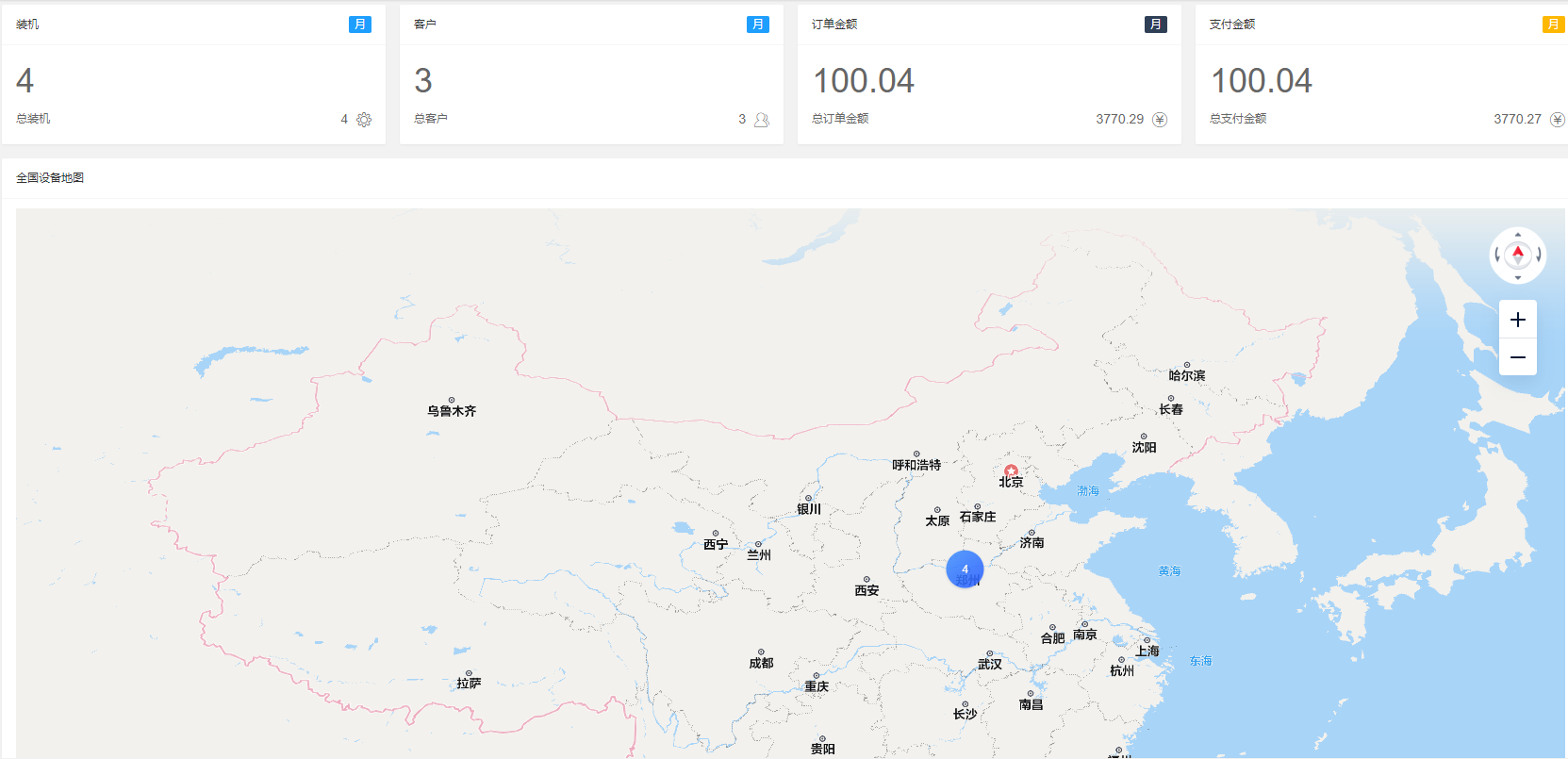
功能简介:首页控制台用于展示系统整体运行与统计信息,便于管理员快速了解设备数量、激活情况与大致地理分布。
操作路径:后台 → 首页 → 控制台
主要功能:
- 设备基础数据统计(总设备数、激活设备数等)
- 设备位置分布(设备在激活时上报的位置信息)
⚠️ 注意:设备位置依赖设备激活并上报数据,未激活设备不会显示位置。地图展示为大概位置,不作为精确定位使用。
界面示例:
2. 设备管理
2.1 设备列表
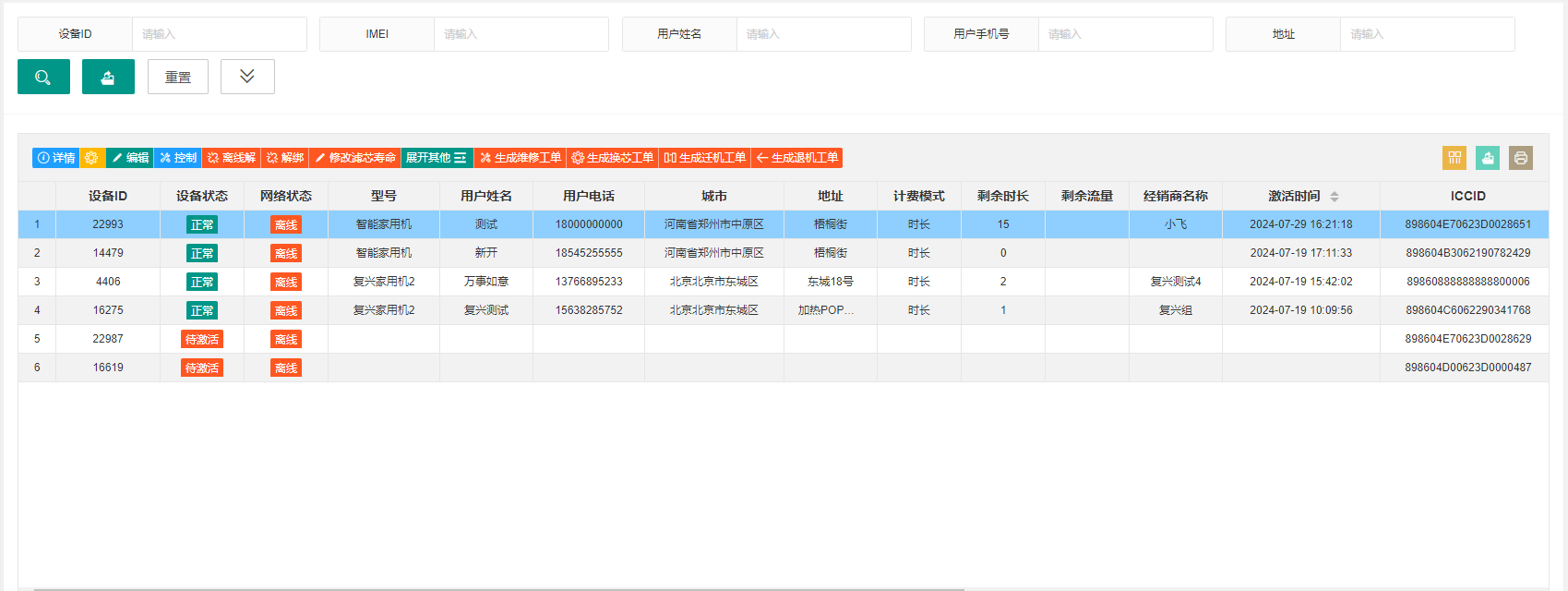
功能简介:设备列表用于查看所有设备基本信息并提供筛选功能,便于定位目标设备进行管理。
操作路径:后台 → 设备管理 → 设备列表
说明:
- 顶部有筛选条件(设备ID、型号、状态、经销商、激活时间等)
- 列表支持批量操作与单设备操作
界面示例:
2.1.1 设备详情
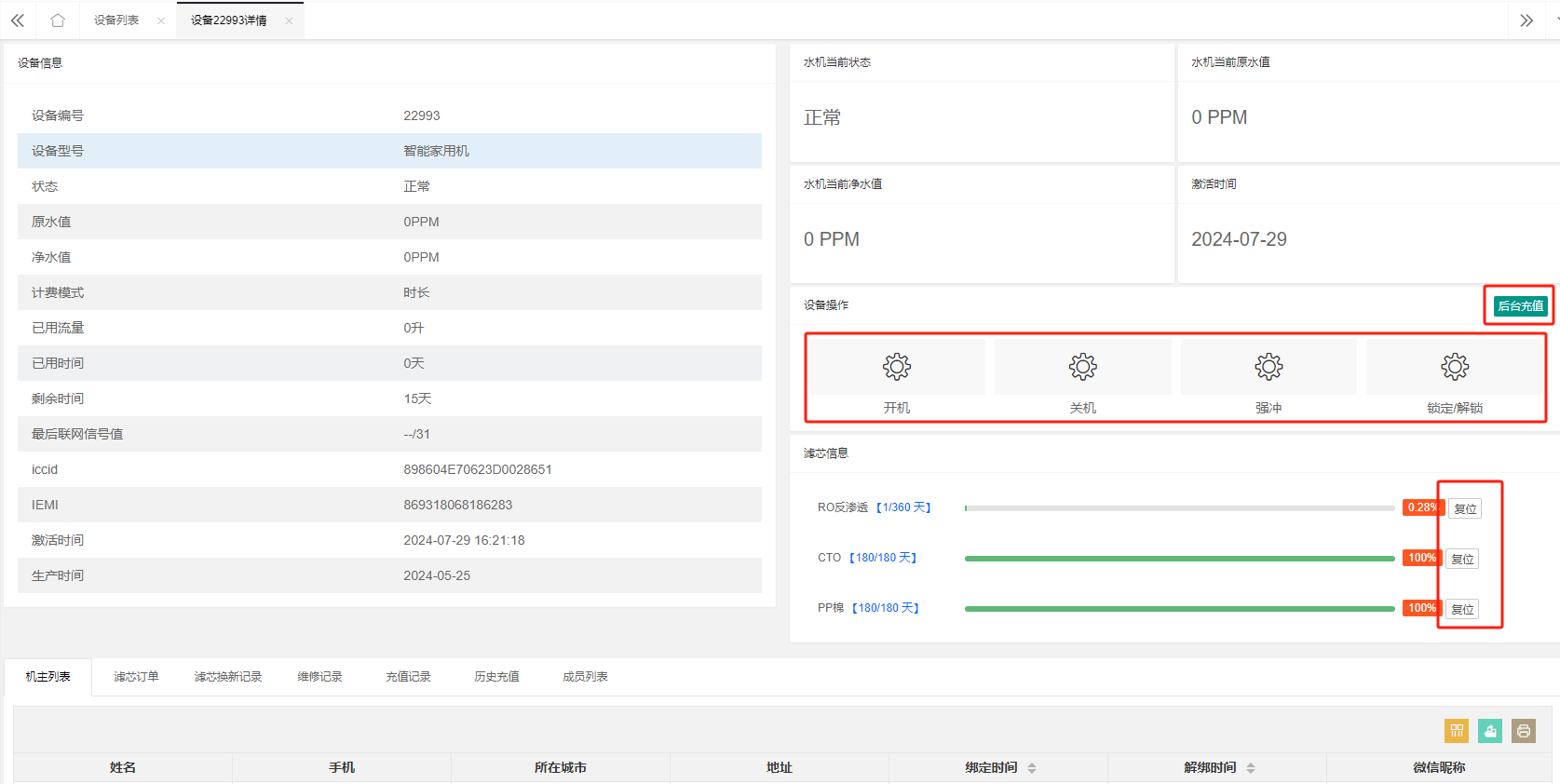
功能简介:查看单台设备的详细信息并执行控制或运维操作。
操作方法:
- 在设备列表选中一条已激活设备记录。
- 点击【设备详情】进入详情页面。
详情页功能:
- 展示设备基础信息(设备ID、型号、激活时间、安装地址等)
- 控制类功能:开机 / 关机 / 强冲 / 锁定 / 解锁
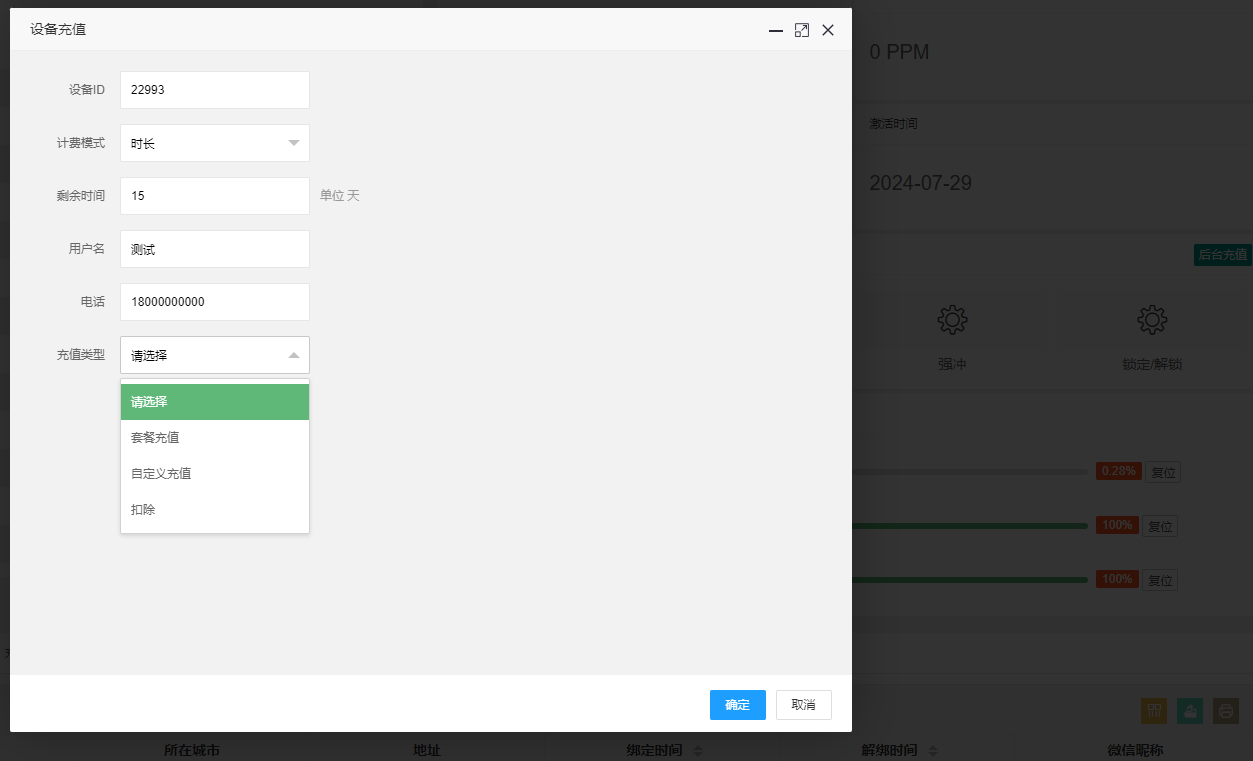
- 运维类功能:滤芯复位(复位后滤芯寿命恢复为 100%) / 后台充值 / 扣除
- 充值支持:套餐充值 / 自定义充值 / 扣除(注:若设备计费模式为滤芯或零售时,后台可能无充值功能)
⚠️ 注:开机、关机、强冲、锁定、复位、充值等控制命令需要设备联网且通信正常时才能生效。
界面示例:
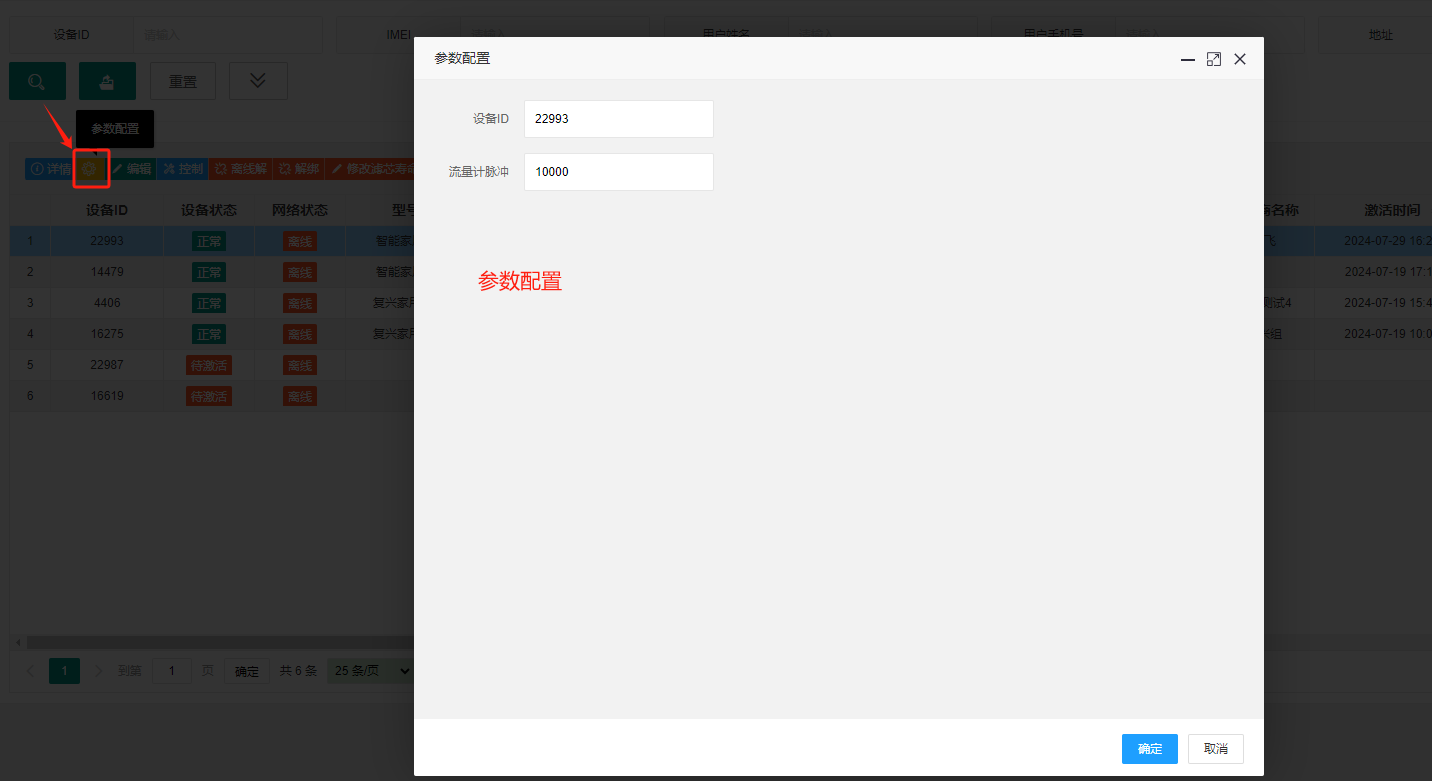
2.1.2 参数配置
功能简介:对设备的运行参数(如流量计脉冲、检修时间等)进行配置调整。
操作方法:
- 在设备列表中选中设备,点击【参数配置】按钮,弹出参数设置窗口。
- 修改所需参数后保存。
调整建议(流量计脉冲):
- 若实际接水 1L,但设备上报大于 1L → 适当 增大 脉冲数。
- 若设备上报小于 1L → 适当 减小 脉冲数。
⚠️ 注:该功能需要设备联网并能上报数据方可生效。
界面示例:
2.1.3 编辑设备信息
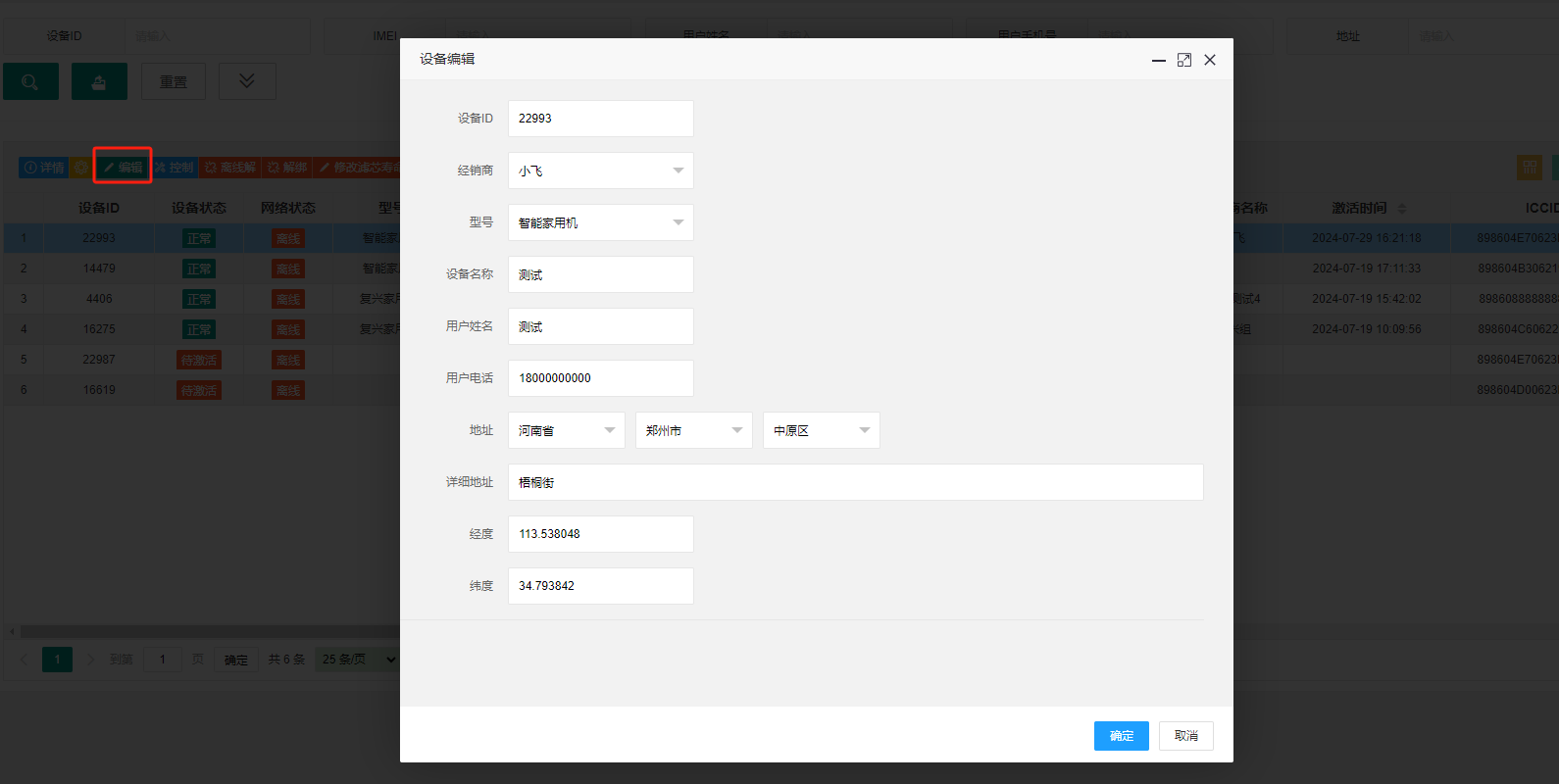
功能简介:编辑设备基础信息(例如设备名称、地址、备注等)。
操作方法:
- 在设备列表中选中设备,点击【编辑】打开编辑弹窗。
- 修改字段后保存。
界面示例:
2.1.4 设备控制 & 更换电路板
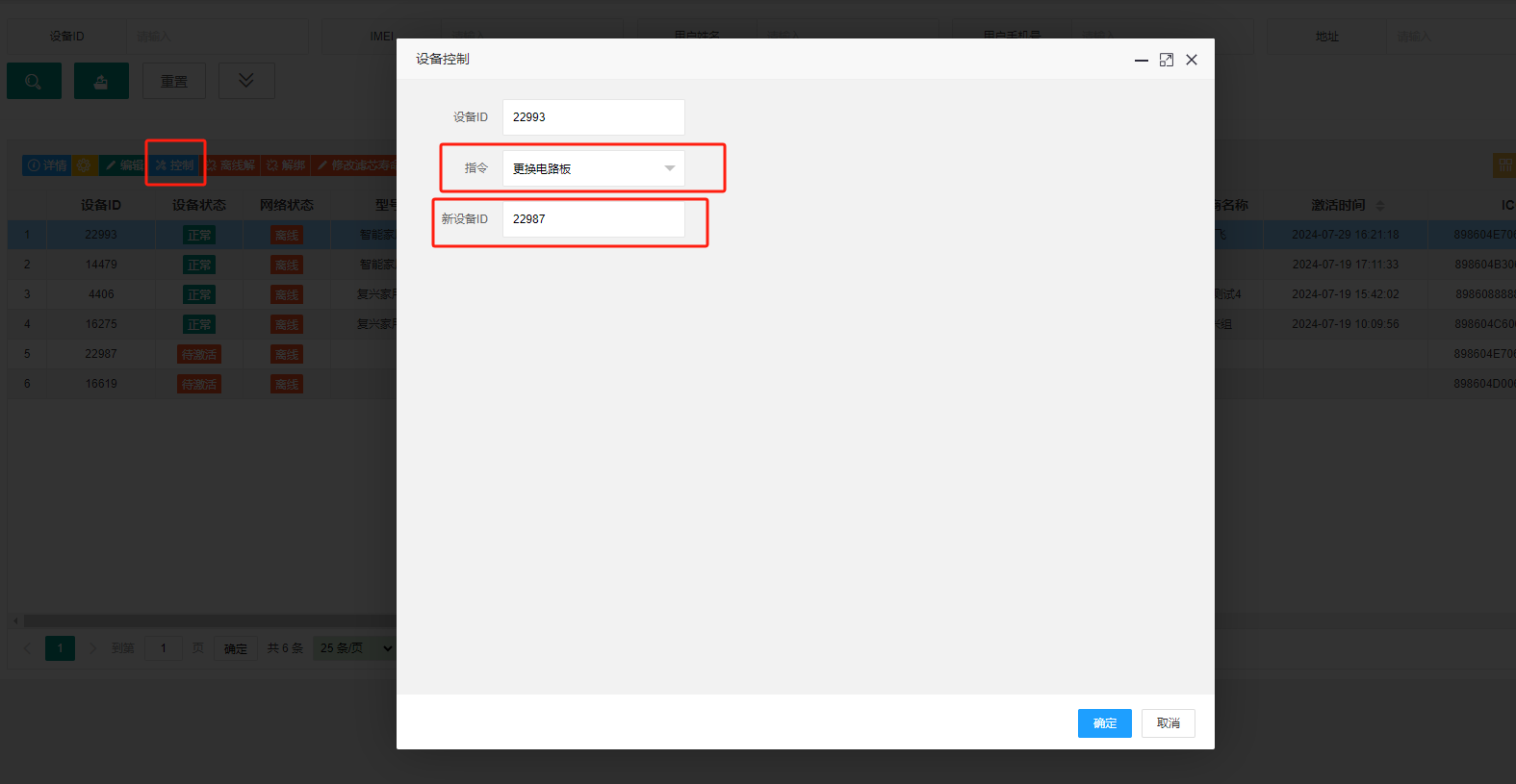
功能简介:远程控制设备或完成更换电路板的数据迁移。
操作方法:
- 控制:选中设备 → 点击【控制】 → 弹窗内执行开机/关机/强冲/锁定等指令。
- 更换电路板(迁移设备ID):选择“更换电路板”指令 → 输入 新设备ID → 点击确定。
- 新设备断电 15 秒后通电并联网,将自动同步旧设备信息。
- 旧设备将自动离线解绑并清除相关数据。
⚠️ 注:控制类命令须设备在线;更换电路板需新设备联网后才会完成数据同步。
界面示例:
2.1.5 离线解绑
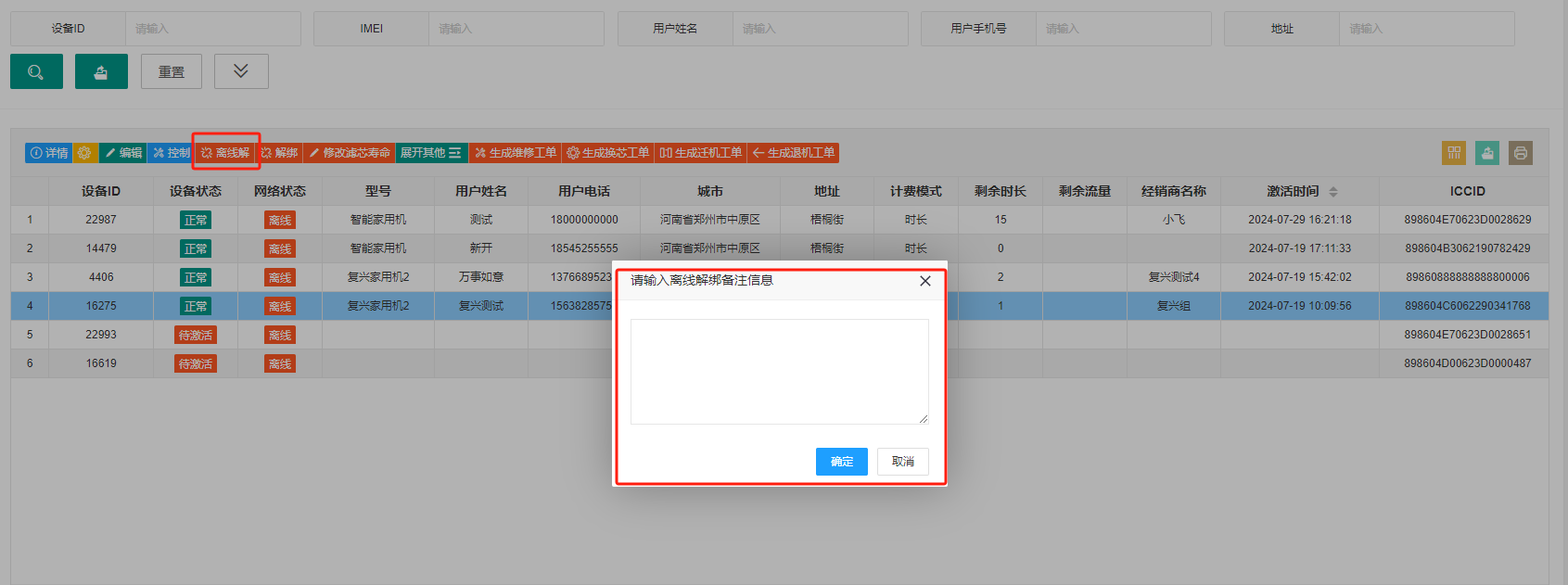
功能简介:当设备无法联网但需清除用户数据时,使用离线解绑功能。
操作方法:
- 在设备列表选中设备 → 点击【离线解绑】。
- 在弹窗填写解绑备注 → 确认提交。
效果说明:
- 离线解绑后,设备不会立即被初始化(解绑)并不会当场进入待激活状态。设备将在下一次联网时自动进入待激活(初始化)状态。
界面示例:
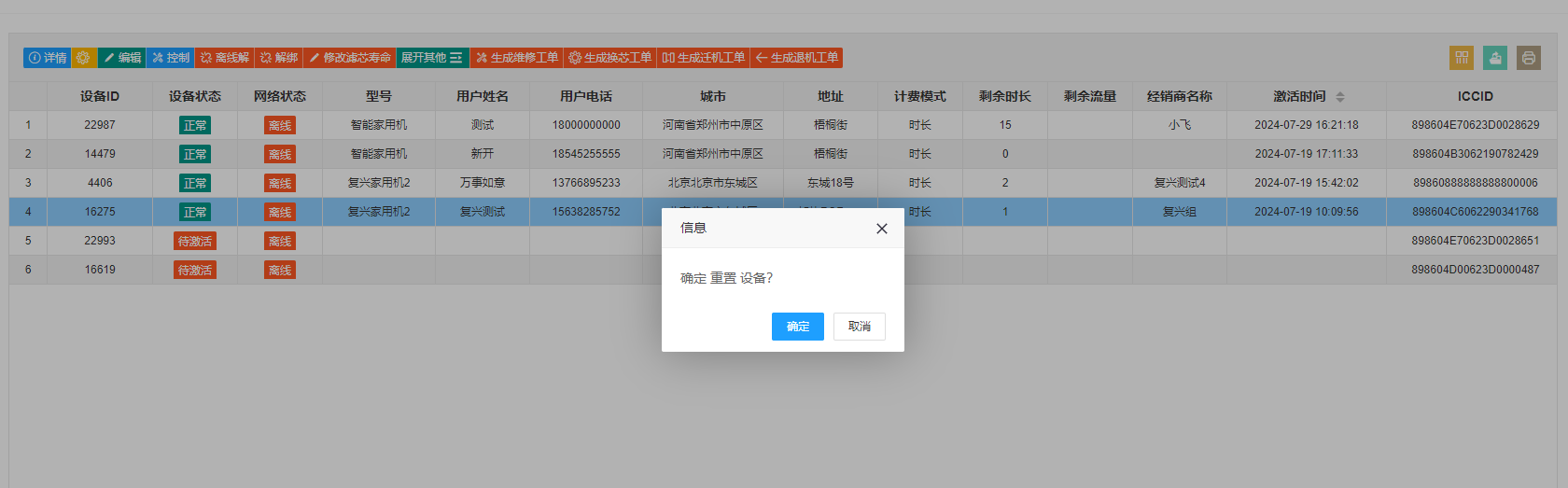
2.1.6 解绑(在线解绑)
功能简介:对在线设备进行即时解绑,使设备立即进入待激活状态(初始化设备)。
操作方法:
- 选中设备 → 点击【解绑】 → 弹窗确认 → 确认解绑。
⚠️ 注:该操作要求设备处于联网状态。如设备无法联网,请使用“离线解绑”功能替代。
界面示例:
2.1.7 修改滤芯寿命
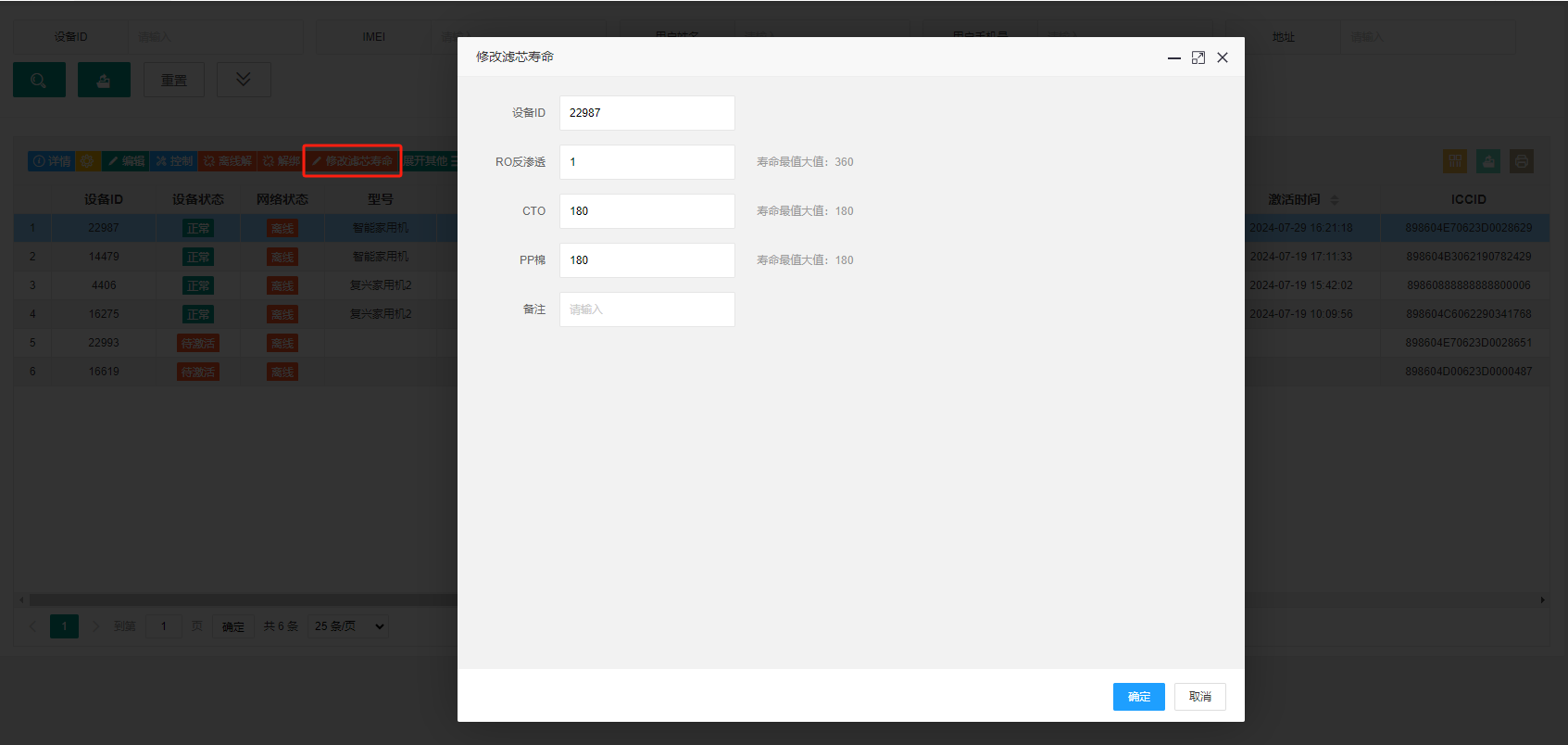
功能简介:后台手动调整设备滤芯寿命(按需)。
操作方法:
- 选中设备 → 点击【修改滤芯寿命】 → 弹窗输入新的滤芯寿命值 → 确认保存。
⚠️ 注:该功能需要设备联网正常,操作后设备上显示的滤芯寿命将以后台修改为准。
界面示例:
2.1.8 展开其他 → 生成维修工单
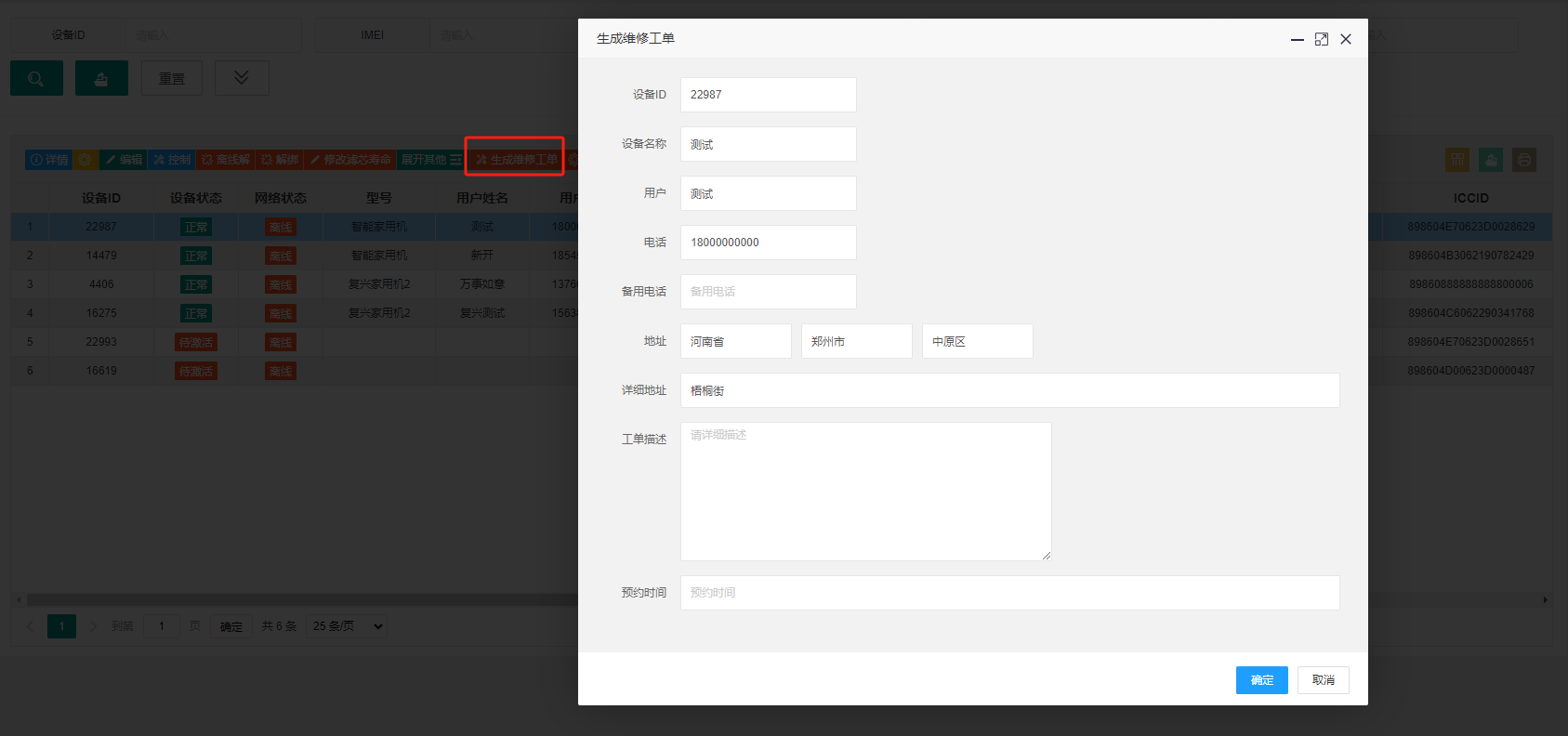
功能简介:为客服电话报修或线下报修生成维修工单。
操作方法:
- 选中设备 → 点击【展开其他】→ 选择【生成维修工单】→ 填写并提交工单信息。
常见问题提示:
- 若提交提示“必填项不能为空” → 请前往设备编辑页面补齐设备名称等必填字段。
- 若提示“工单已存在,请勿重复提交!” → 请到工单管理 → 维修工单中查找并处理现有工单后再提交新工单。
界面示例:
2.1.9 展开其他 → 生成换芯工单
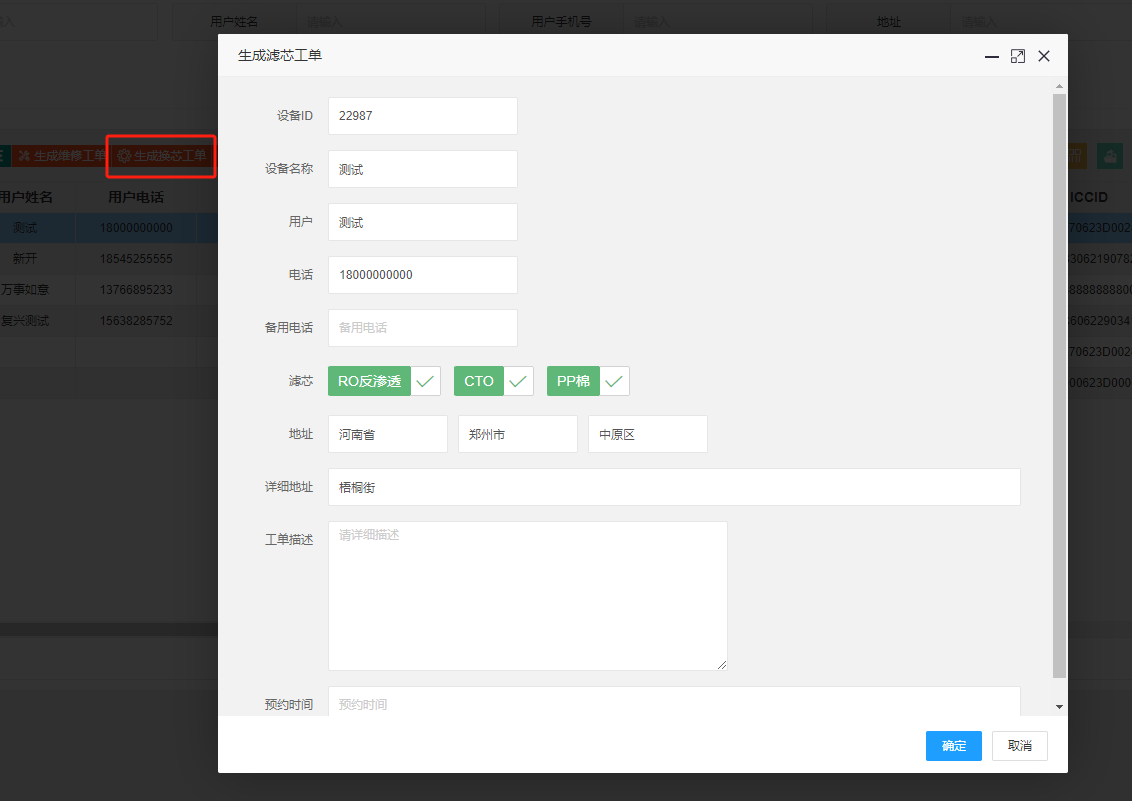
功能简介:快速为设备生成换滤芯工单。
操作方法:
- 选中设备 → 点击【展开其他】→ 选择【生成换芯工单】→ 填写并提交。
⚠️ 注:换芯工单完成并不自动触发滤芯复位。如换芯工单是用户线上购买滤芯而生成,需在用户端执行复位或在后台设备详情页面手动复位。
界面示例:
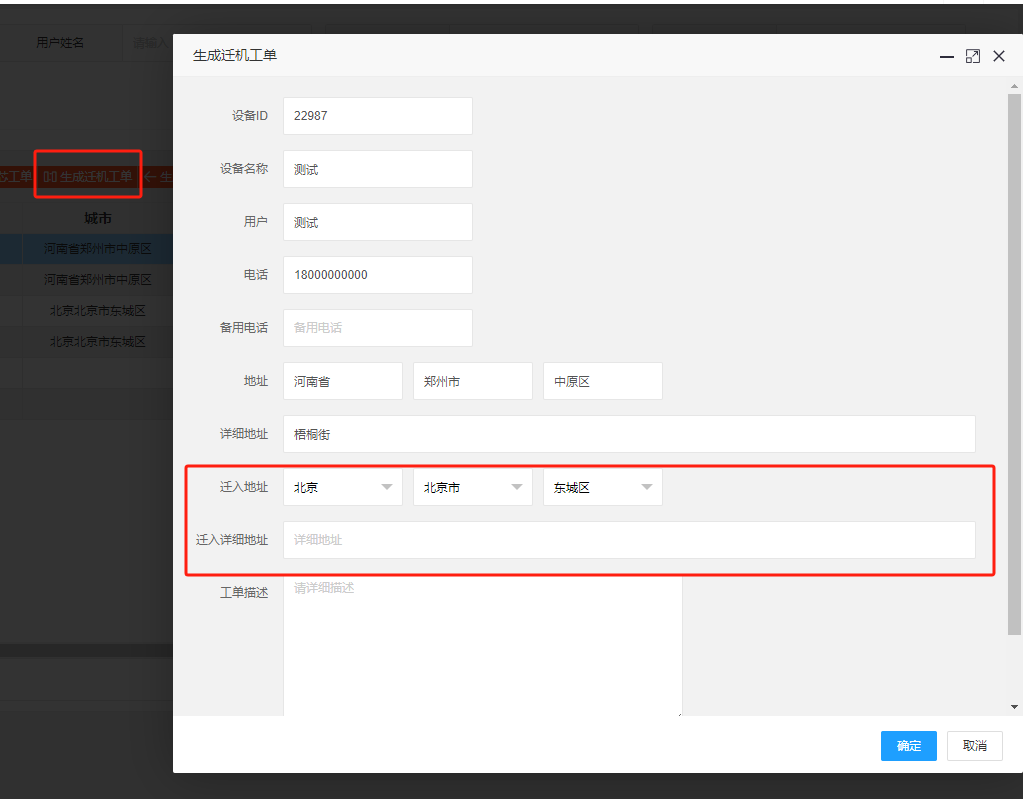
2.1.10 展开其他 → 生成迁机工单
功能简介:生成迁机(设备迁移地址)工单,完成后设备地址信息会自动更新。
操作方法:
- 选中设备 → 点击【展开其他】→ 生成迁机工单 → 填写并提交。
注:迁机工单完成后,平台会自动更新该设备的地址信息。
界面示例:
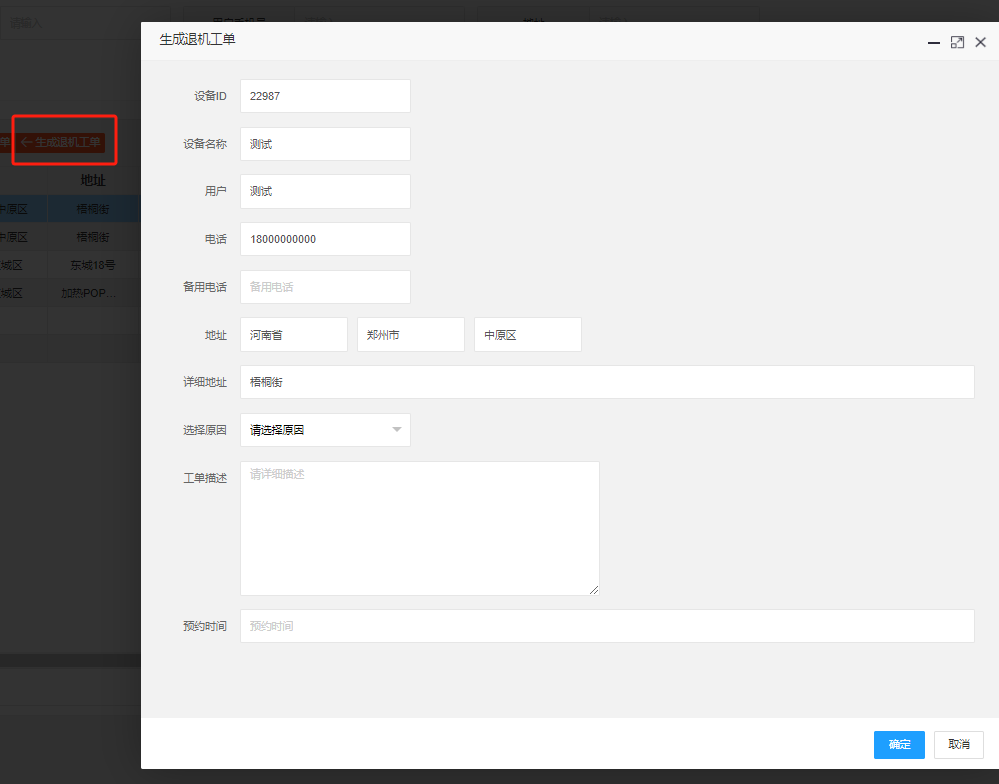
2.1.11 展开其他 → 生成退机工单
功能简介:生成退机工单(设备退役)。
操作方法:
- 选中设备 → 点击【展开其他】→ 生成退机工单 → 填写并提交。
注:退机工单完成后,设备不会自动解绑初始化,如需解绑还需额外执行解绑流程。
界面示例:
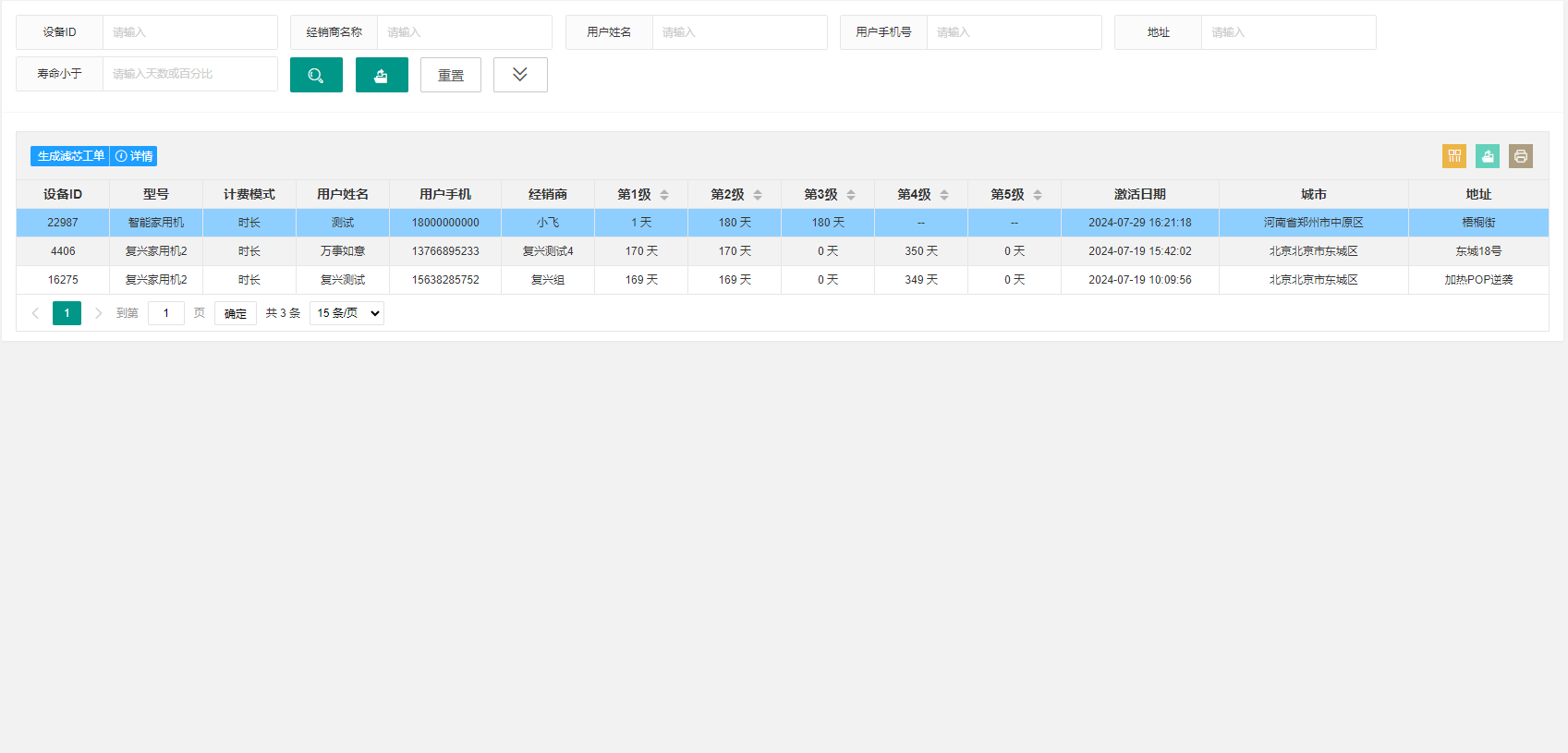
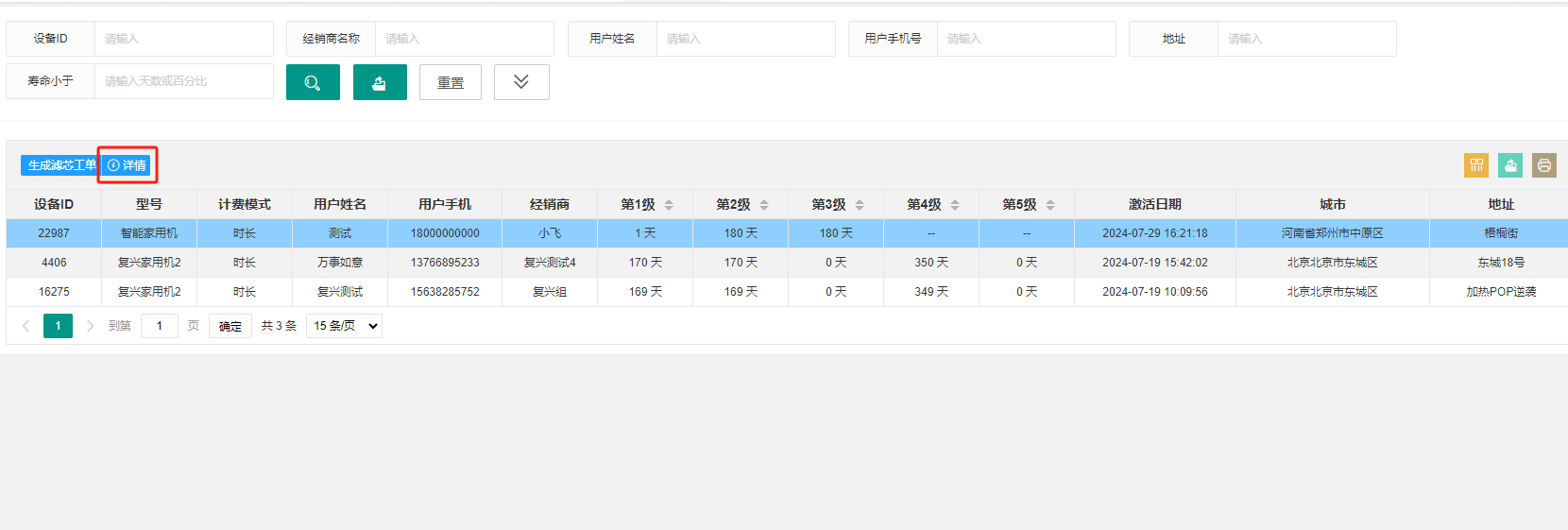
2.2 滤芯预警
功能简介:列表展示满足滤芯预警条件的设备,便于及时生成换芯工单与跟进。
操作路径:后台 → 设备管理 → 滤芯预警
说明:
- 可通过筛选项筛选目标设备(按经销商、型号、预警级别等)。
- 对满足条件的设备可直接生成换芯工单或查看详情。
界面示例:
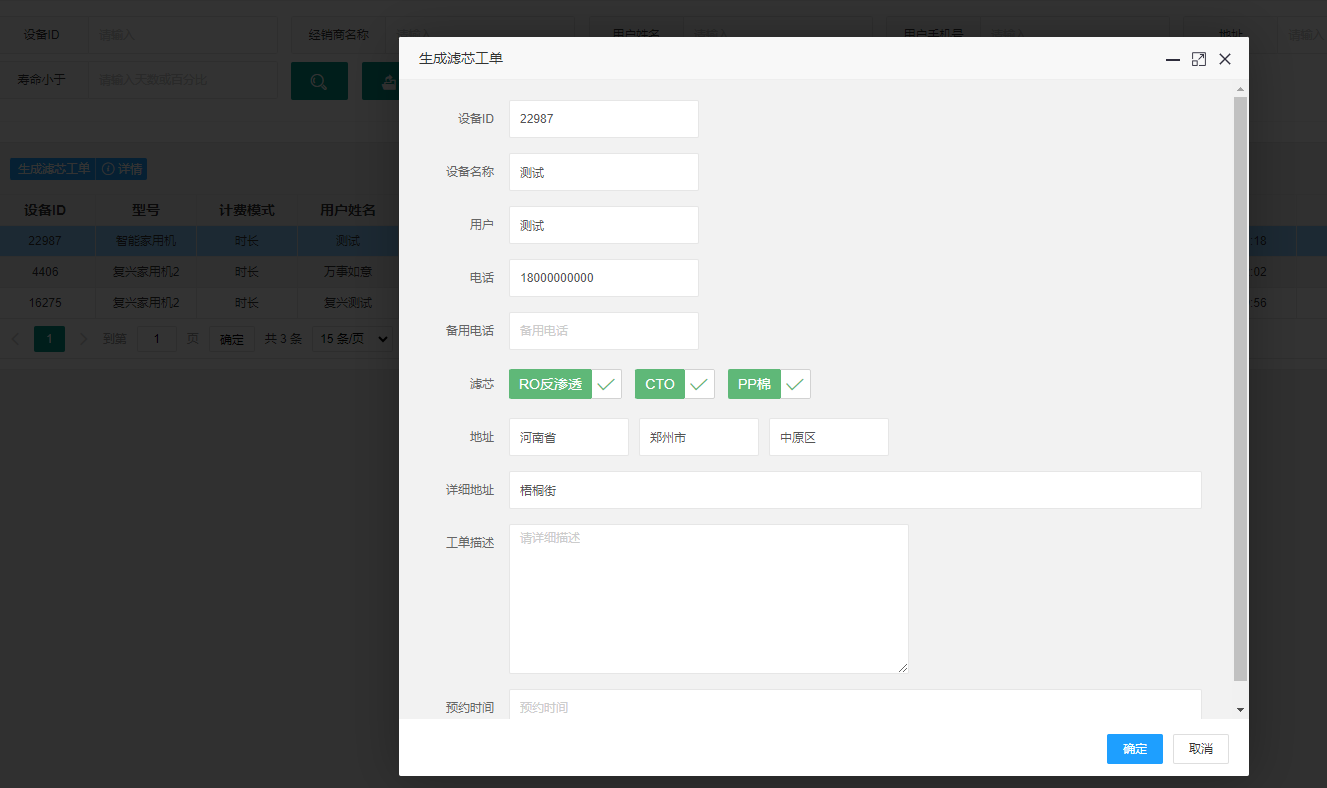
2.2.1 滤芯预警 → 生成换芯工单
操作方法:选中设备 → 点击【生成换芯工单】→ 填写并提交。
注:提交时若提示必填项,请补齐设备信息(设备名称等)。
界面示例:
2.2.2 滤芯预警 → 详情
功能:查看设备详情并可进行常见设备控制与操作(开关机、复位、充值等)。
注:控制操作仍需设备联网。
界面示例:
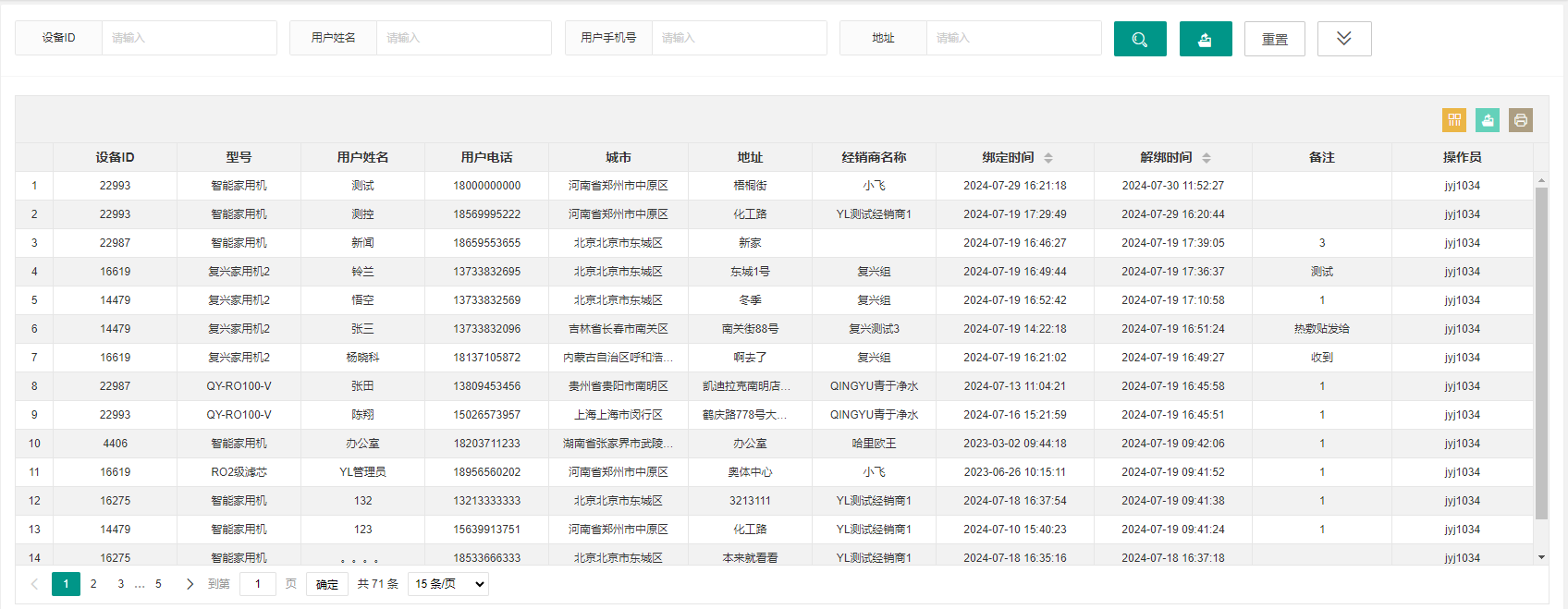
2.3 解绑列表
功能:查看历史解绑(含离线解绑)设备记录,便于查核与追踪。
操作路径:后台 → 设备管理 → 解绑列表
界面示例:
3. 工单管理
功能简介:工单管理页用于查看及操作系统内的各类工单(维修、滤芯、更换、安装、迁机、退机等)。
操作路径:后台 → 工单管理
3.1 工单通用功能
通用操作:编辑 / 派单 / 撤销派单 / 完成 / 详情 / 操作日志
界面示例:

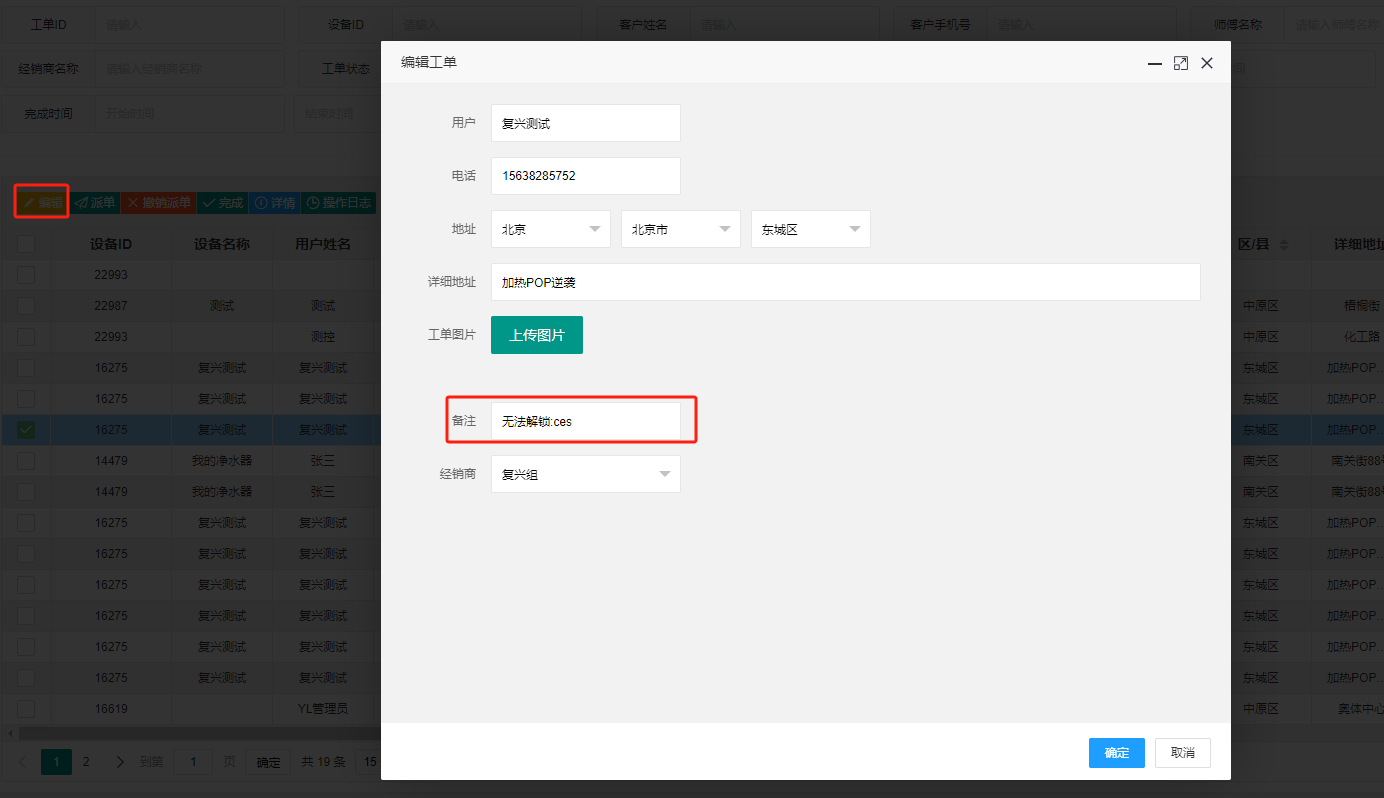
3.1.1 编辑
说明:用于补充或修改工单信息(优先修改备注或联系方式)。
界面示例:
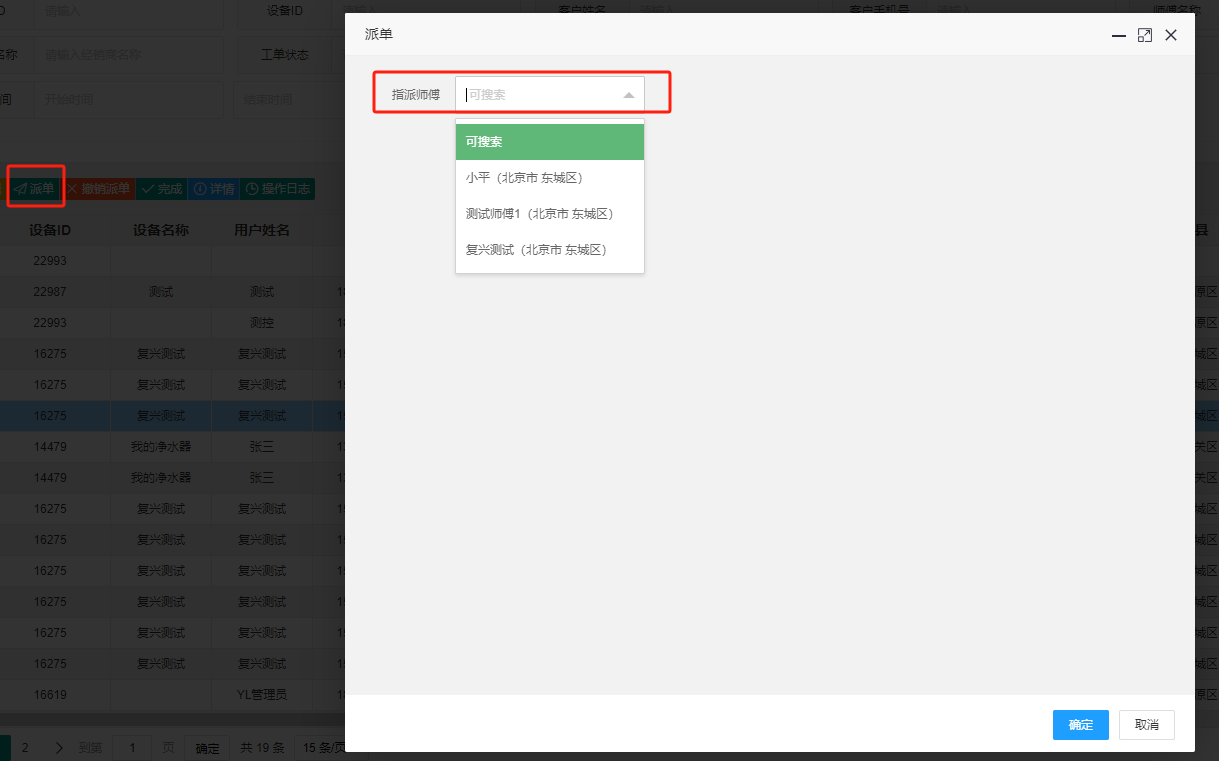
3.1.2 派单
说明:将工单派发给师傅处理。师傅接单后会在师傅端看到任务并前往处理。
界面示例:
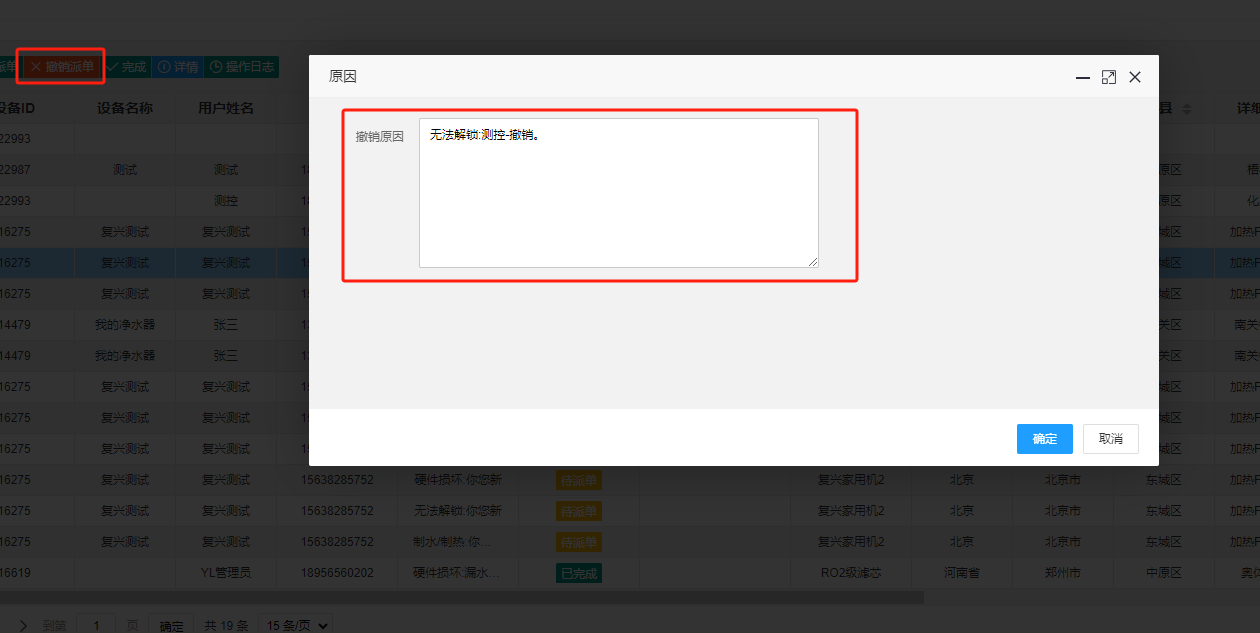
3.1.3 撤销派单
说明:仅当师傅尚未接单时可撤销派单。撤销时需填写撤销备注(保留历史备注并追加)。
界面示例:
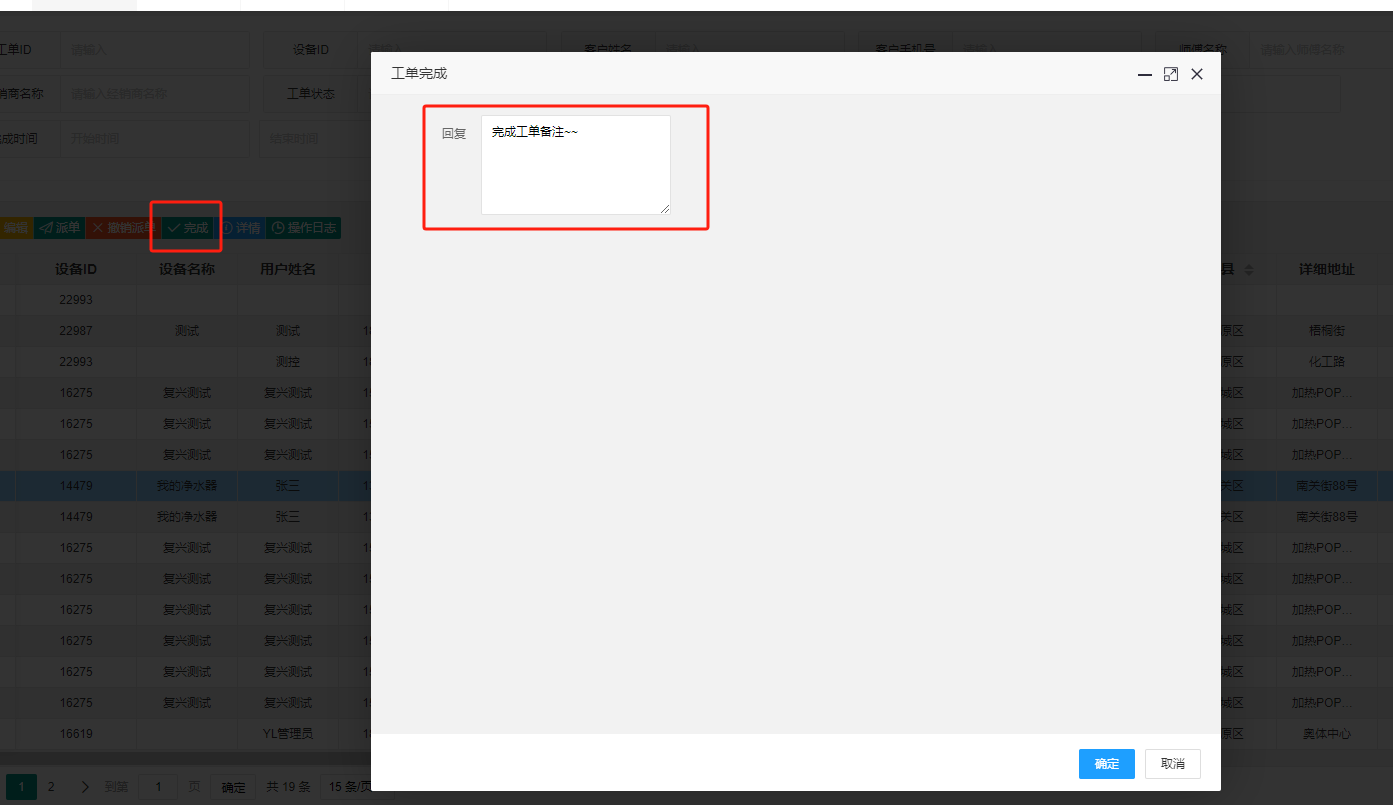
3.1.4 完成
说明:当工单不再需要人工处理或已由其他方式完成时,可直接点击完成并填写备注以归档工单。
界面示例:
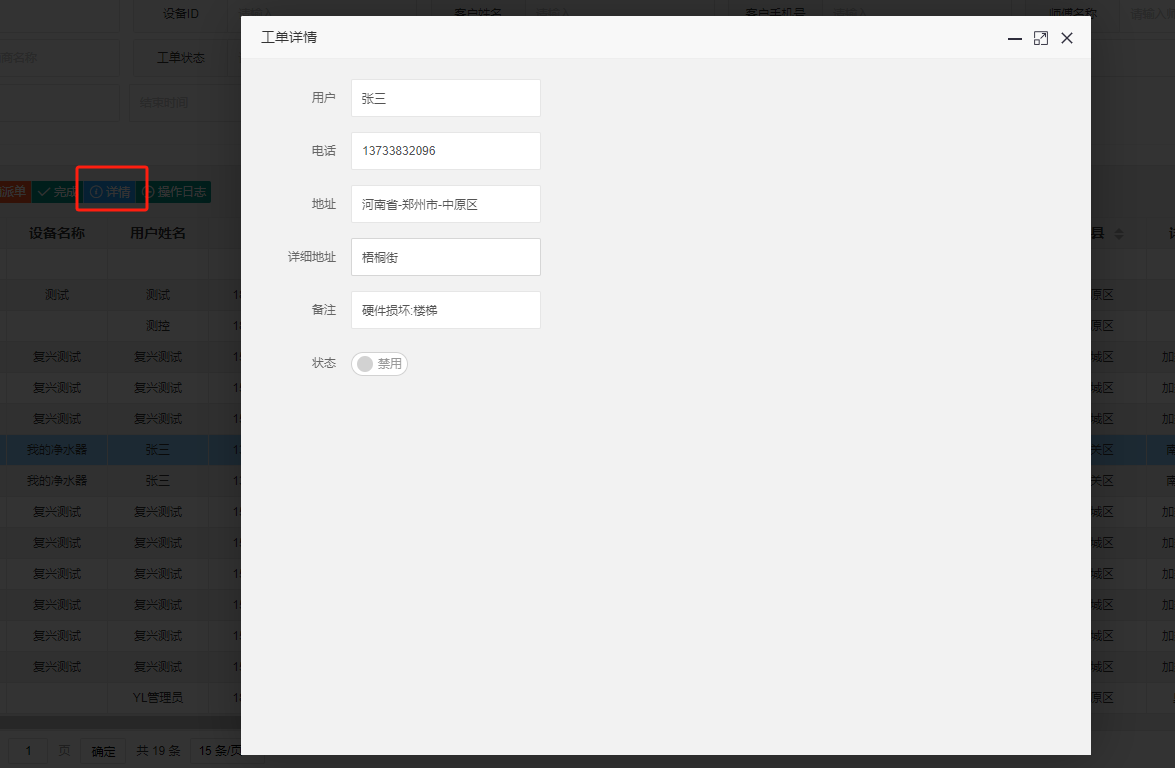
3.1.5 详情
说明:查看工单详细信息,包括用户描述、设备信息、历史沟通记录等。
界面示例:
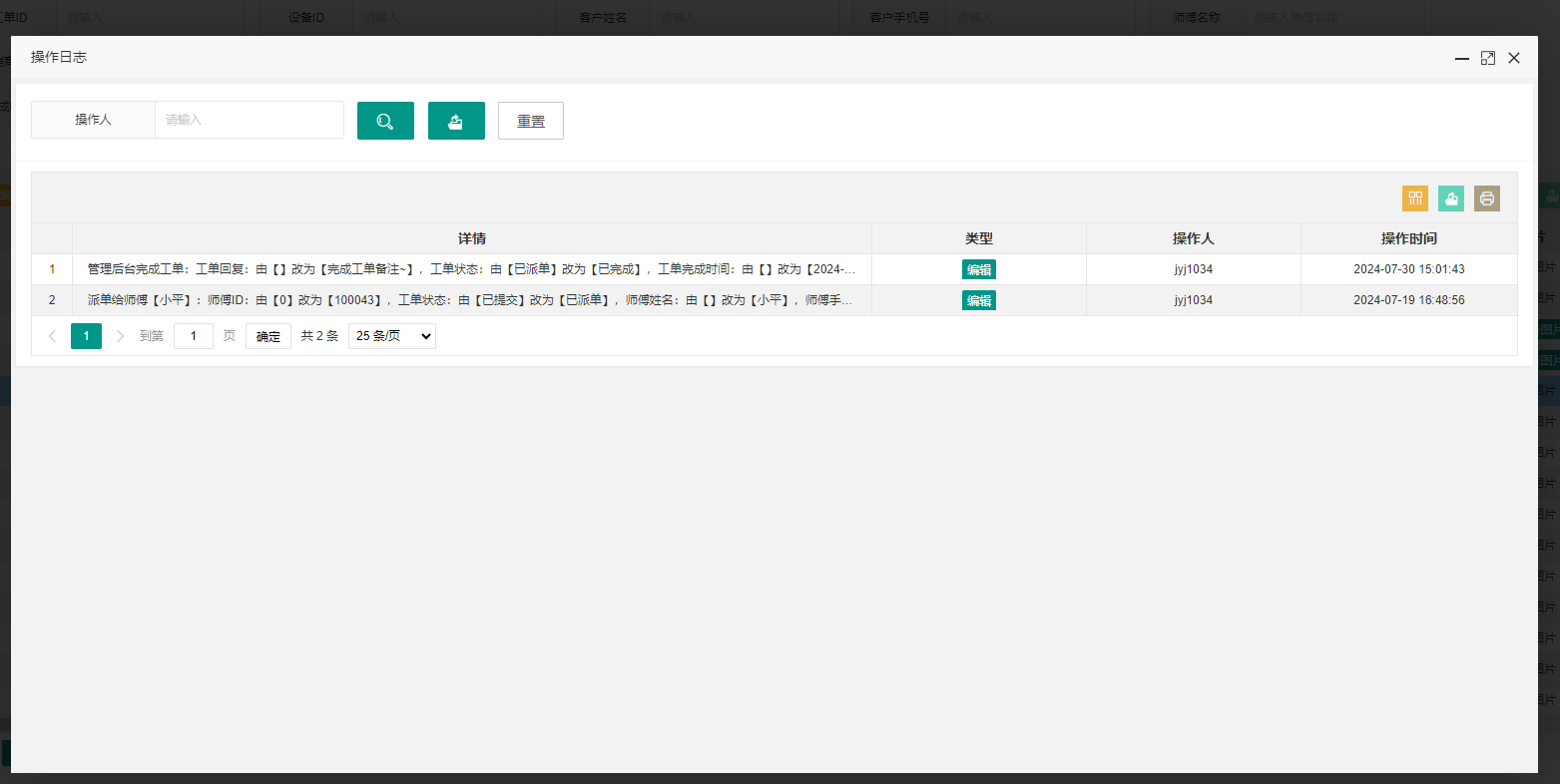
3.1.6 操作日志
说明:记录工单流转过程中的所有操作记录,便于审计与回溯。
界面示例:
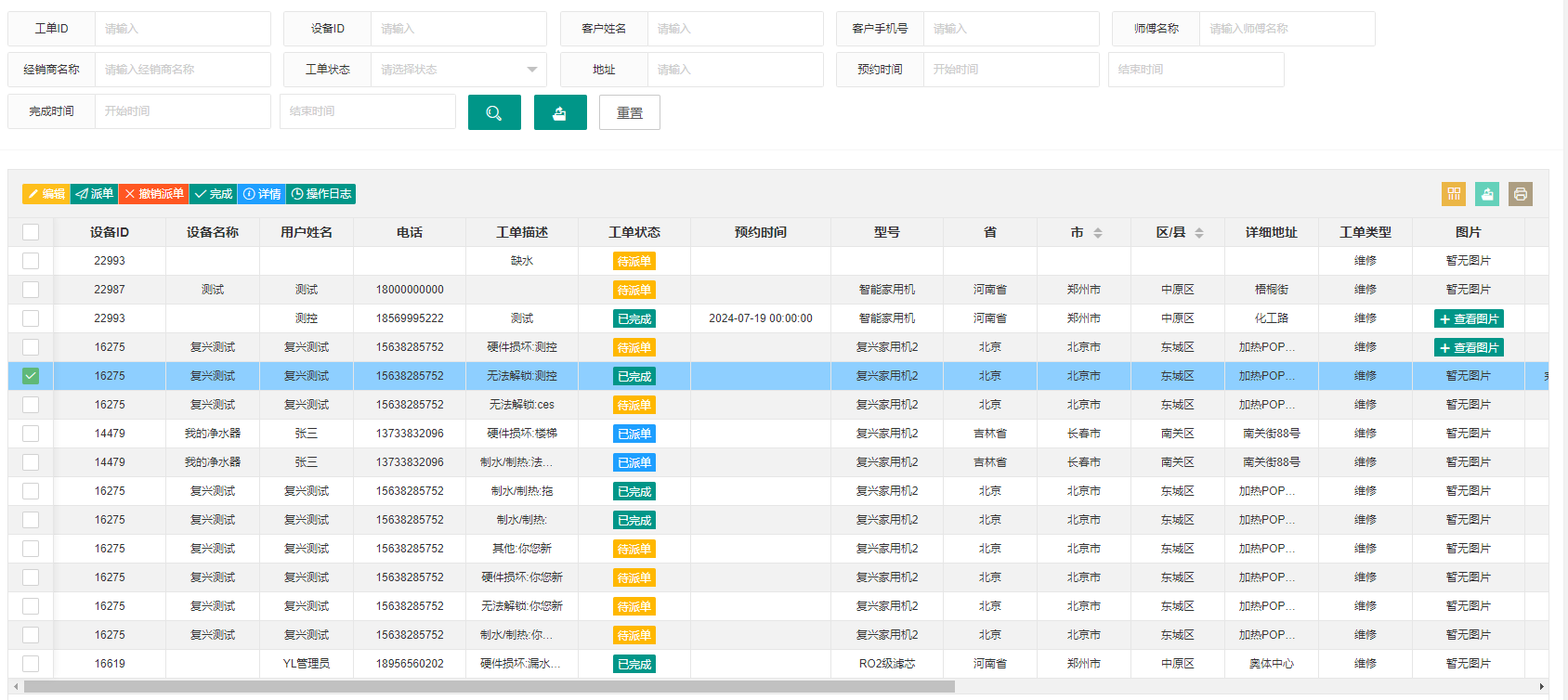
3.2 维修工单
说明:查看所有维修类工单。
工单来源:
- 用户在手机端“问题反馈”主动提交;
- 后台设备列表中选择生成维修工单。
界面示例:
3.3 滤芯工单
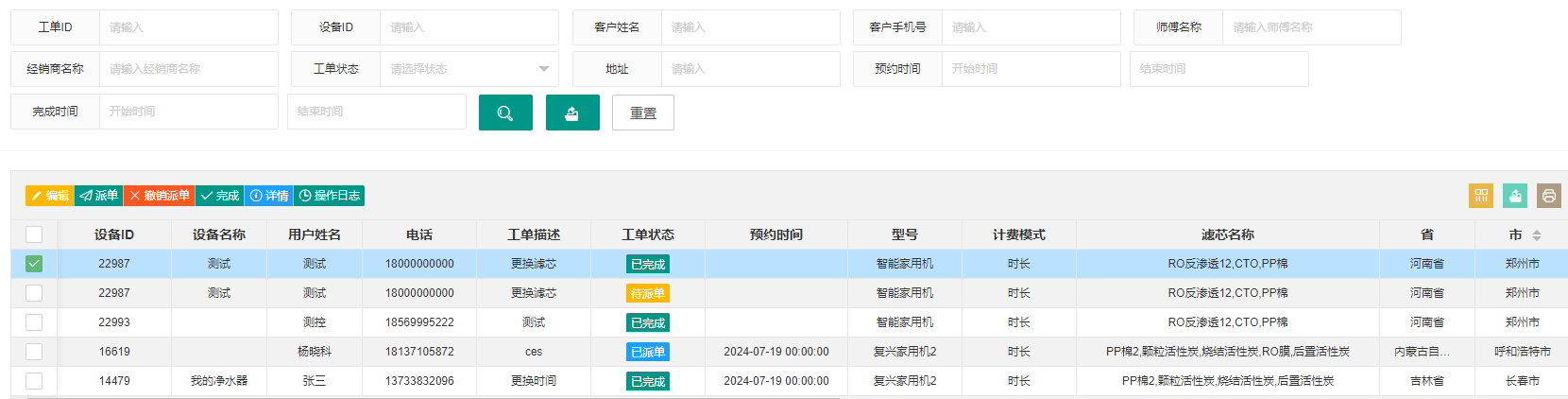
说明:查看所有与滤芯相关的工单(包含换芯、复位等)。
工单来源:设备列表的【生成滤芯工单】或滤芯预警列表生成。
界面示例:
3.4 安装工单
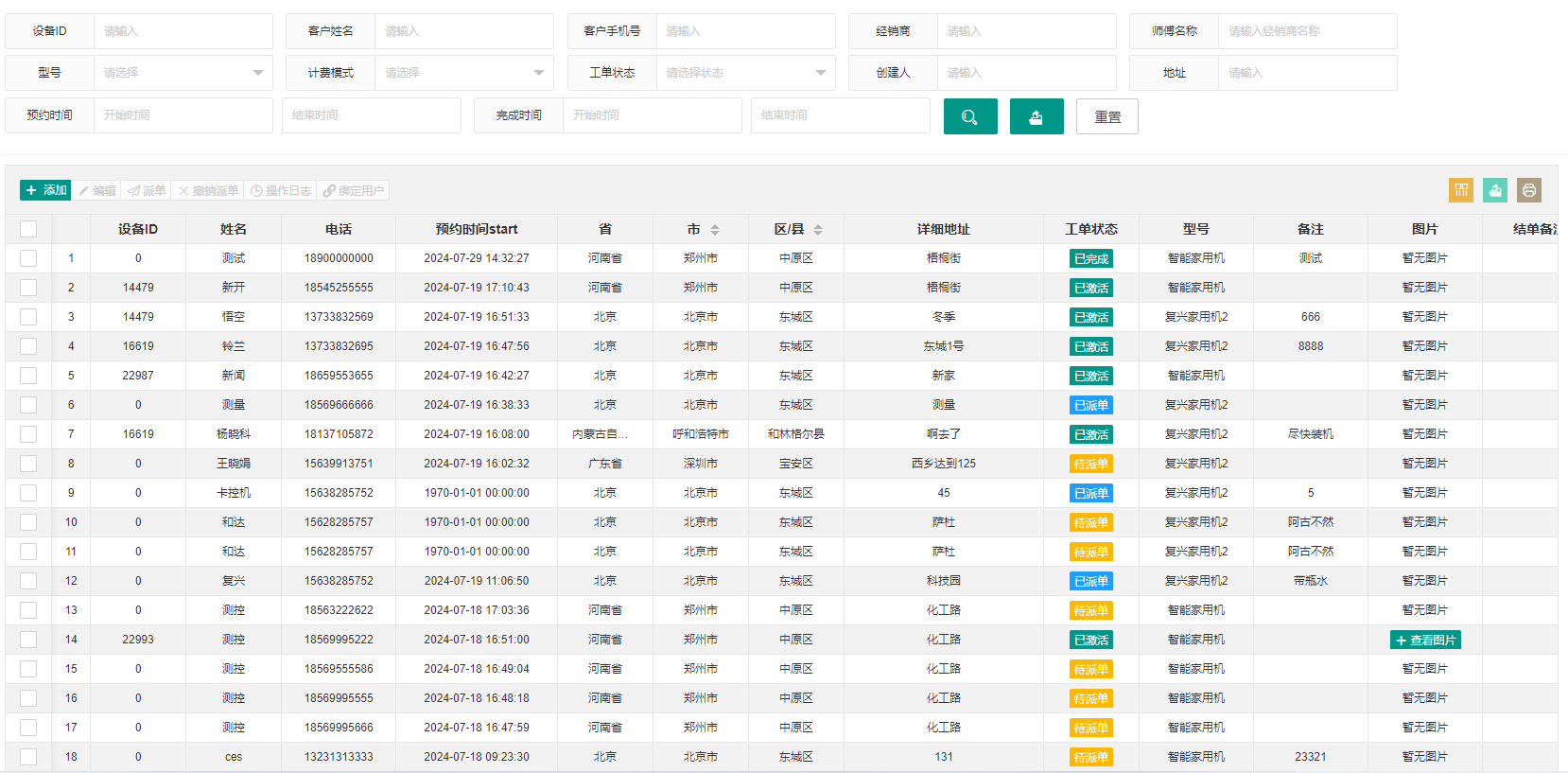
说明:查看所有安装预约与派单相关的工单(用户预约或后台添加)。
界面示例:
3.4.1 添加安装工单
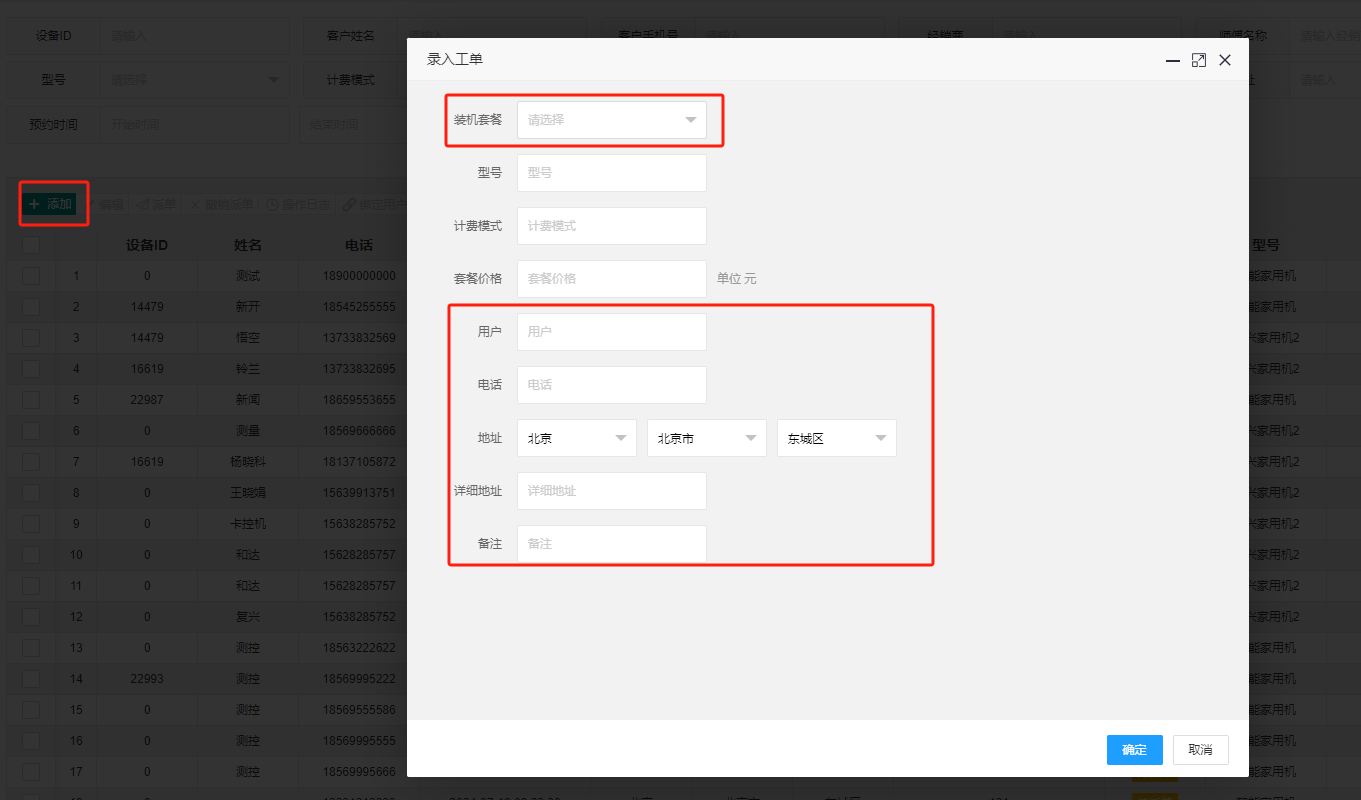
操作路径:后台 → 工单管理 → 安装工单 → 添加
操作步骤:
- 点击【添加】按钮 → 选择装机套餐 → 填写用户信息 → 提交添加。
- 如需关联经销商:添加完成后点击【编辑】选择经销商。
- 添加完成后请点击【绑定用户】进行用户关联。
注:如加入的套餐需要付费,用户扫码关联后需完成支付,系统会生成订单并与用户关联。支付完成后,预约工单方可用于激活设备。
界面示例:
3.4.2 关联用户
操作路径:后台 → 工单管理 → 安装工单 → 关联用户
操作步骤:
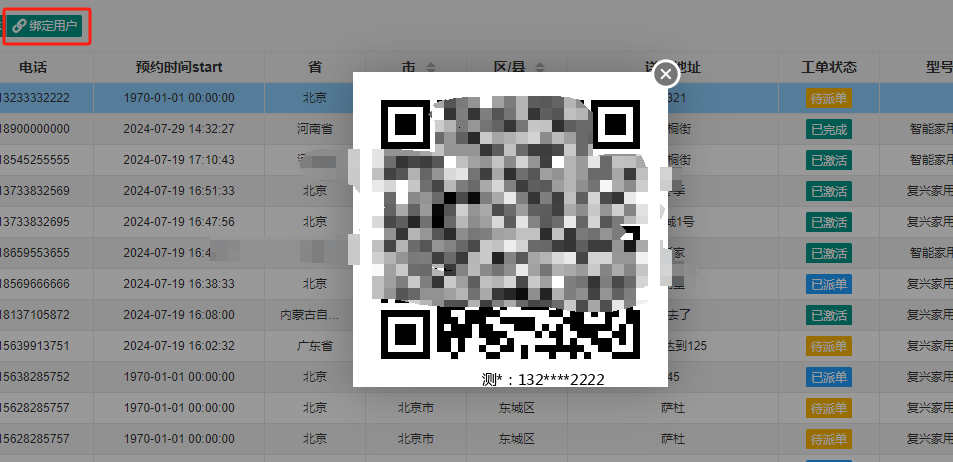
- 点击【关联用户】按钮 → 弹出关联用户二维码。
- 复制二维码并发送给用户扫码完成关联。
注:若所选套餐为付费类型,用户扫码后需完成支付,支付生成的订单将与用户与工单关联,支付完成后方可激活设备。
界面示例:
3.5 迁机工单与退机工单
迁机工单
说明:查看和生成迁机(地址变更)相关工单。
生成方式:设备列表中点击【生成迁机工单】。
注:迁机工单完成后系统会自动更新设备地址信息。
示例: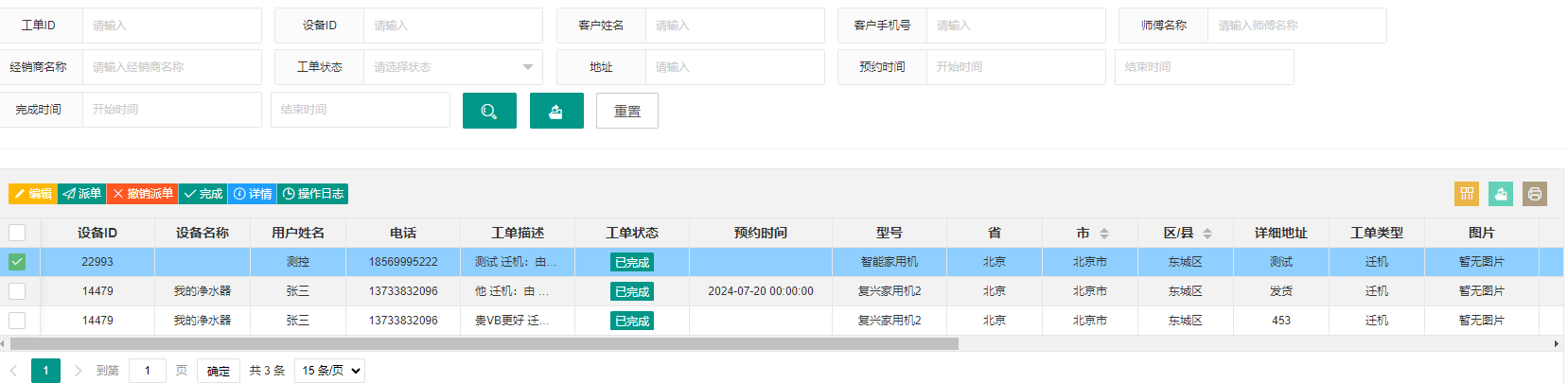
退机工单
说明:查看和生成退机工单(设备退役)。
生成方式:设备列表中点击【生成退机工单】。
注:退机完成后设备不会自动解绑初始化,如需解绑请额外操作解绑流程。
示例:
4. 客户管理
4.1 微信用户
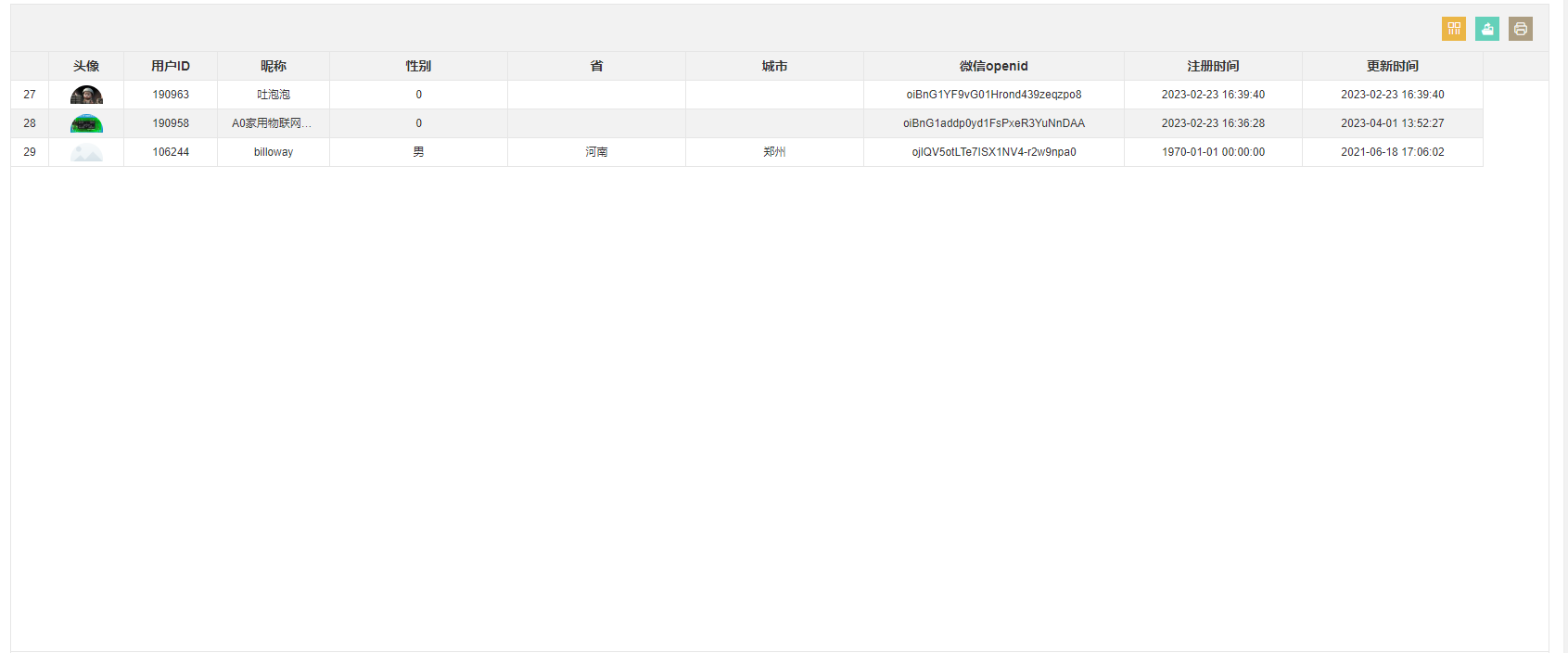
功能:查看所有通过微信进入平台的用户基础信息。
说明:受微信权限限制,仅能获取到用户头像、昵称、openid;无法获取微信号、手机号与真实姓名等隐私信息。
界面示例:
5. 经销商管理
5.1 经销商列表
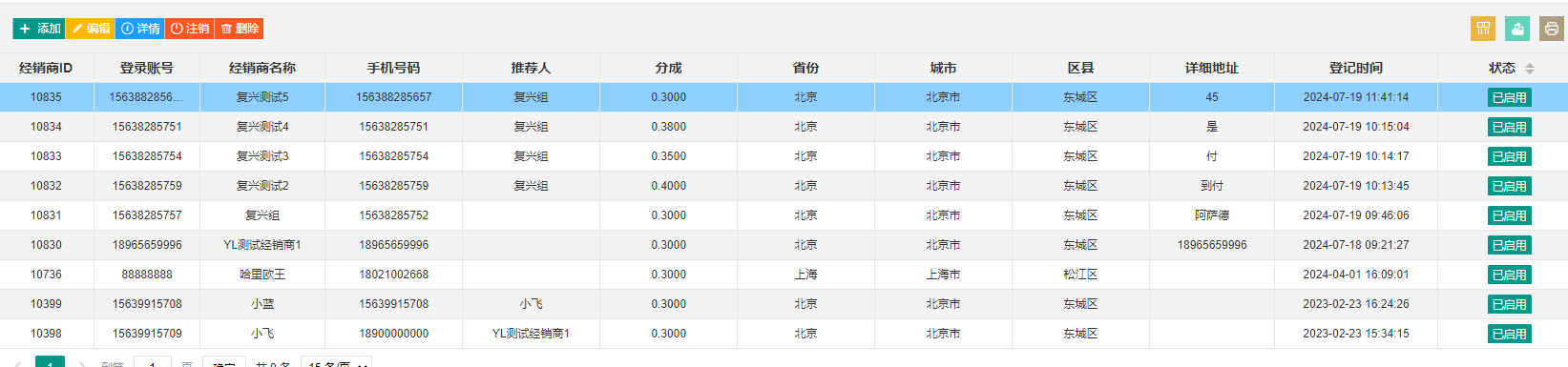
功能:查看平台内所有经销商信息,支持新增/编辑/注销等操作。
示例界面:
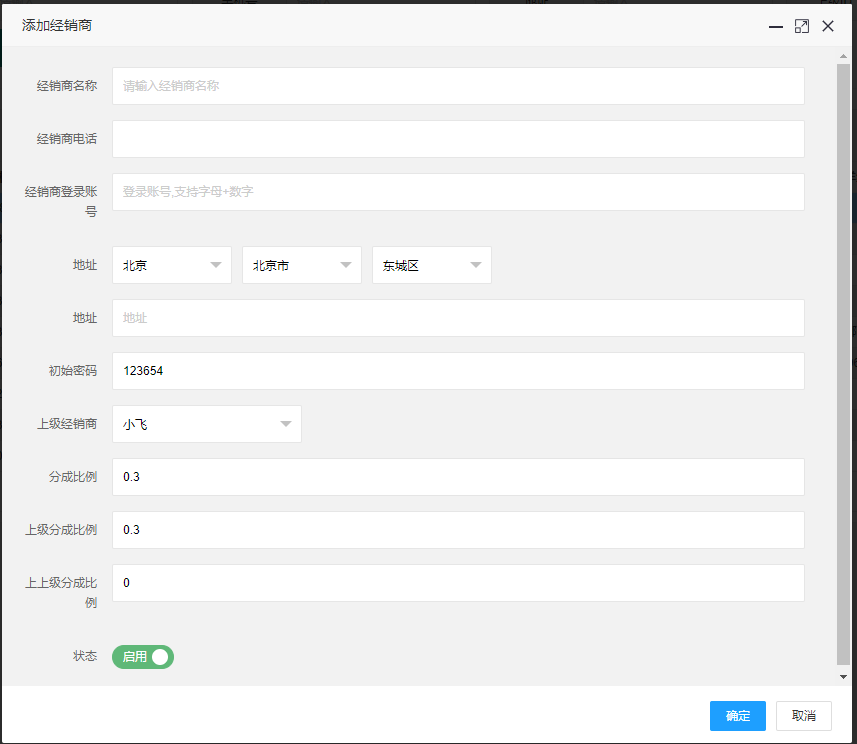
5.1.1 添加经销商
操作步骤:
- 点击【添加】进入添加页面。
- 填写:经销商名称、手机号(作为登录账号)、固定电话(可选)、地址等信息。
- 可设置上级代理(可选)与分佣比例(示例:0.3 = 30%)。
- 保存完成。
分佣说明:
- 实际分佣 = 套餐设置的分佣金额 × 经销商分佣比例。
- 支持最多三级经销商分佣。
界面示例:
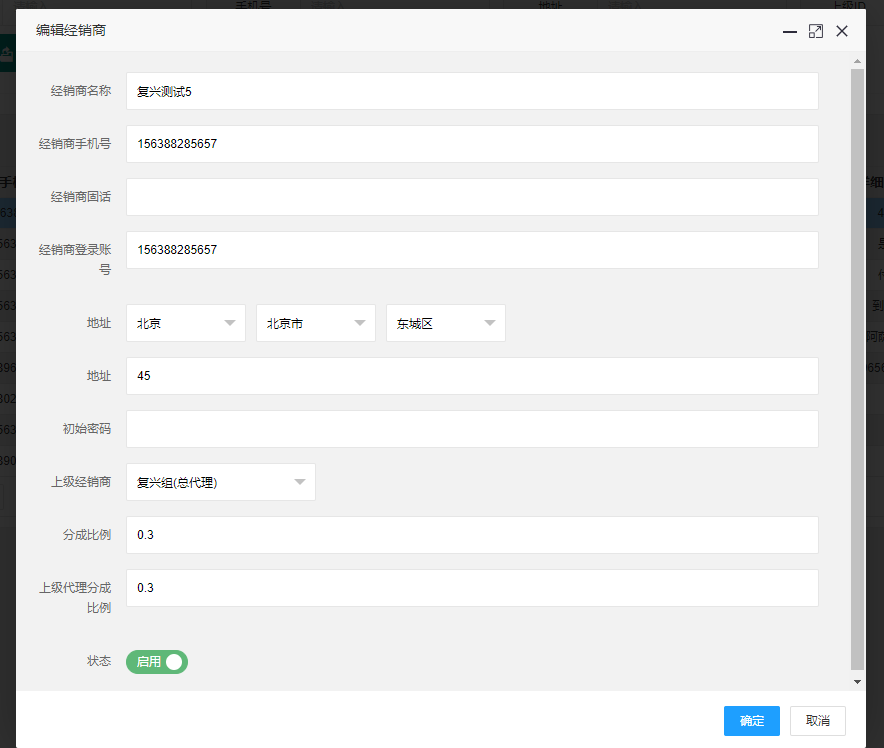
5.1.2 编辑经销商
功能:修改经销商信息(建议补全固定电话以便联系)。
示例界面:
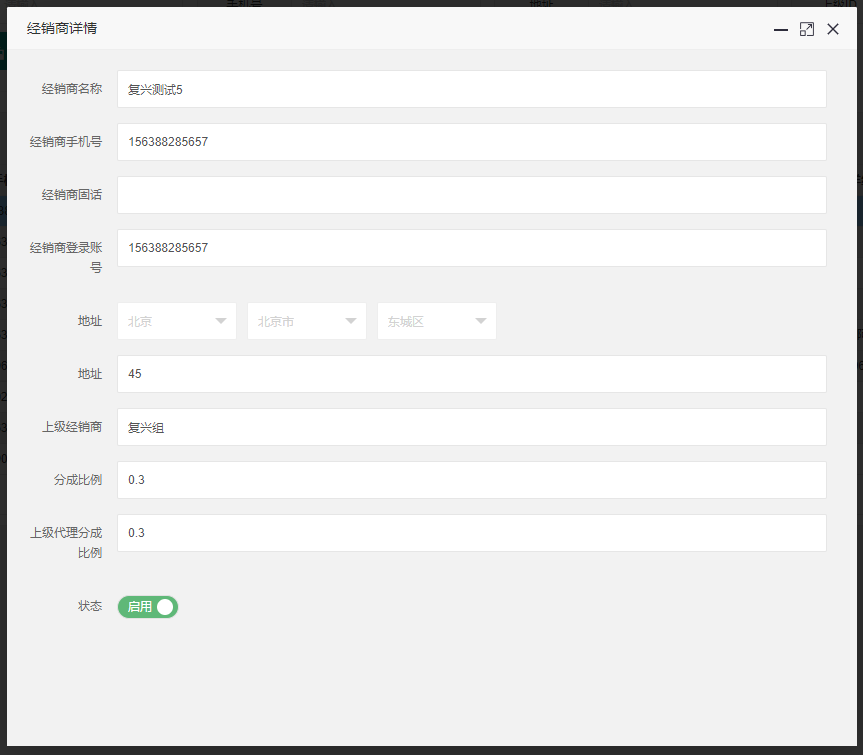
5.1.3 查看经销商详情
示例界面:
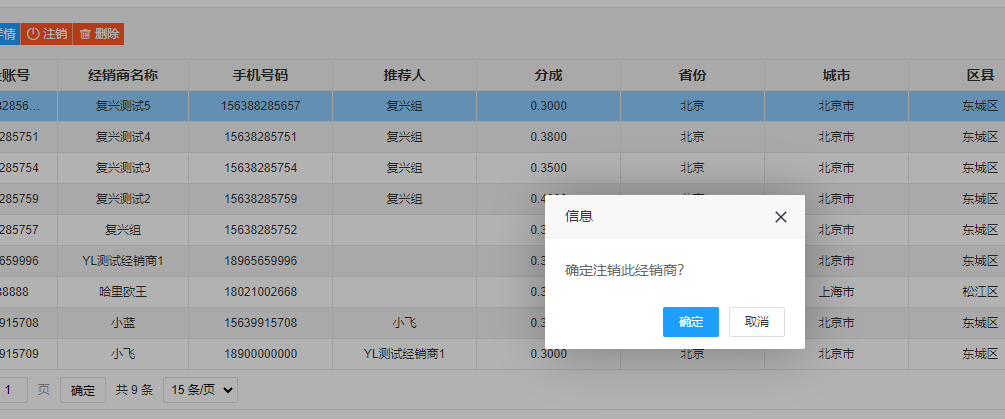
5.1.4 注销(停用)经销商
操作说明:点击【注销】将经销商设为停用状态。
恢复启用:前往编辑界面,将状态改为启用并保存即可。
界面示例:
6. 师傅管理 与 订单管理
6.1 师傅管理(师傅列表)
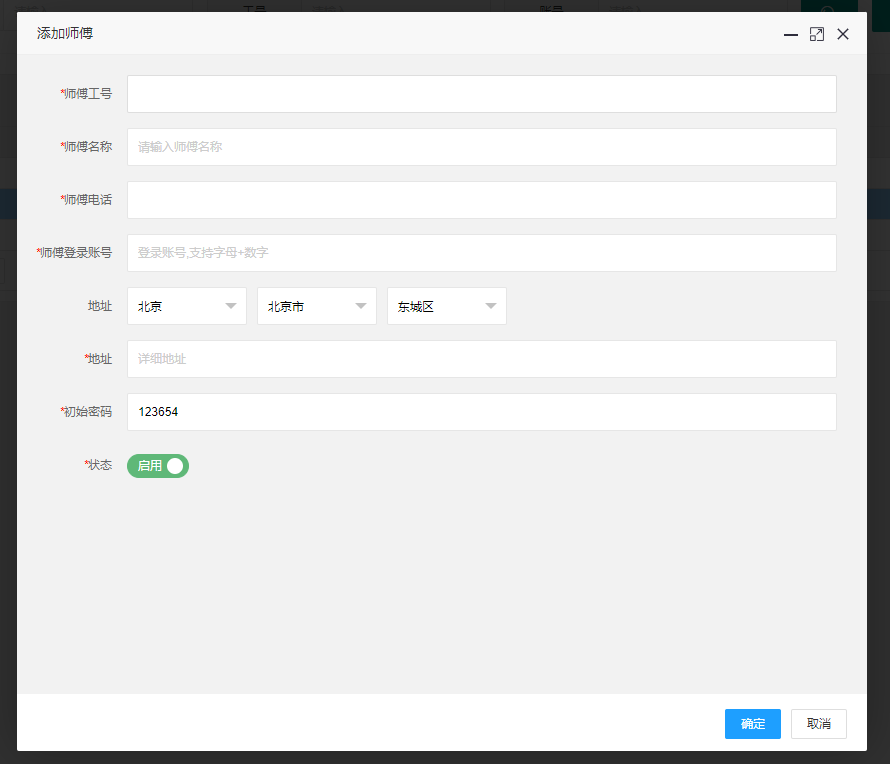
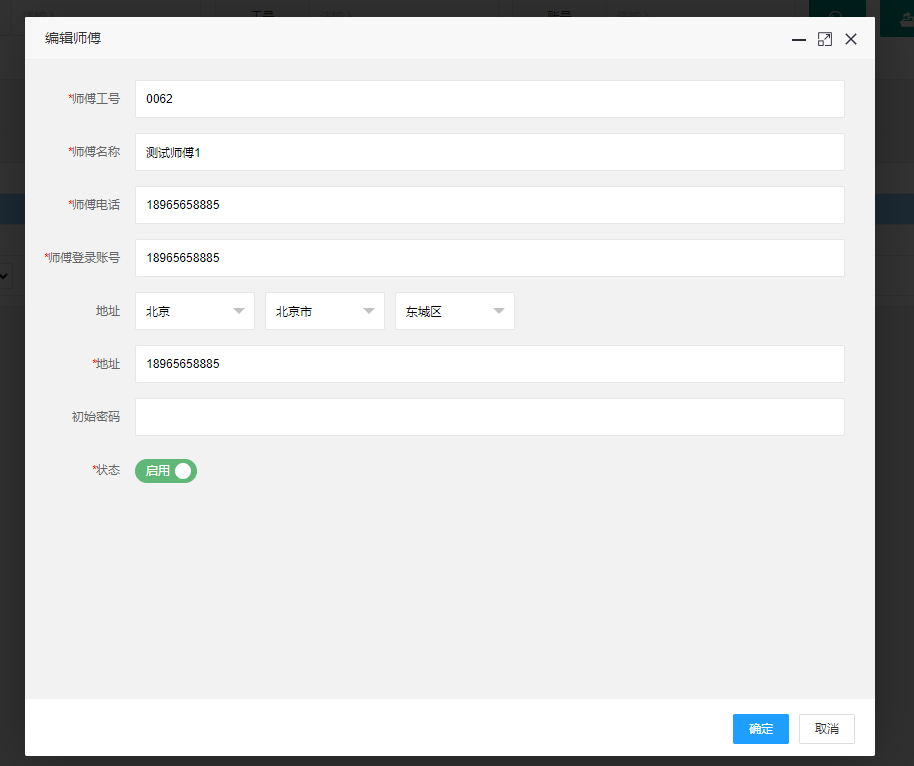
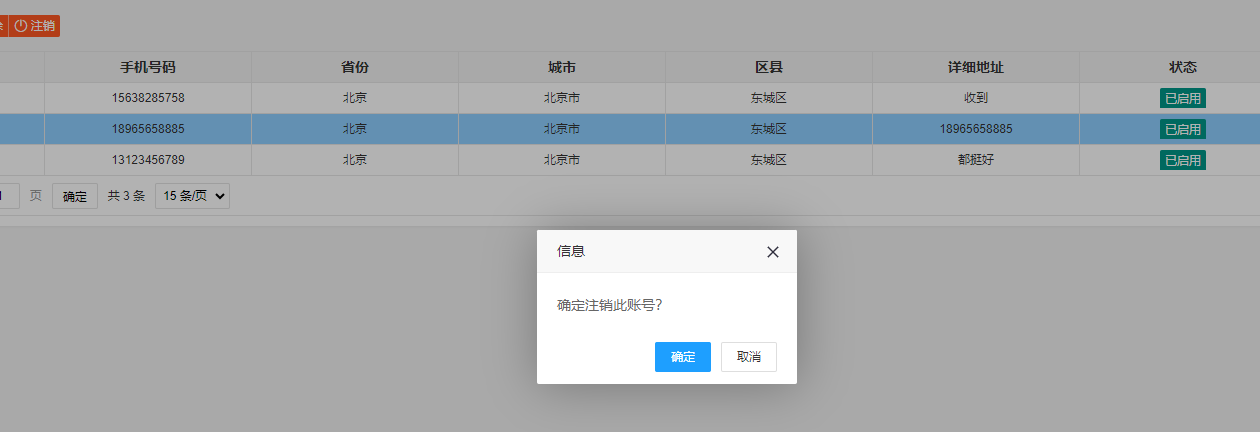
功能:查看/新增/编辑/注销平台师傅(安装/维修人员)。
操作步骤:
- 点击【添加】 → 填写师傅工号、姓名、手机号(登录账号)与地址等 → 保存。
- 编辑/注销在列表中选择对应操作。
界面示例:

6.2 订单管理
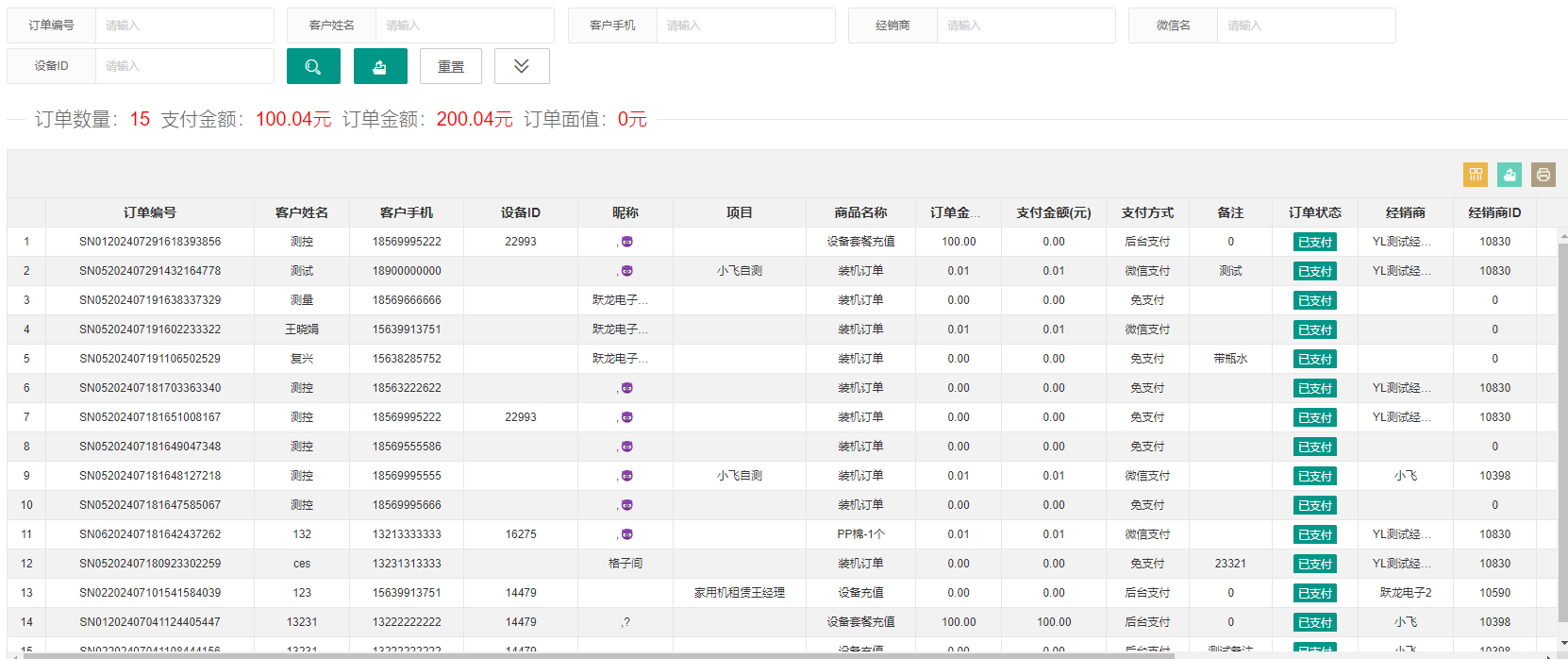
6.2.1 订单列表
说明:查看平台订单(默认筛选近 1 个月已支付订单),可通过筛选扩大时间范围。
界面示例:
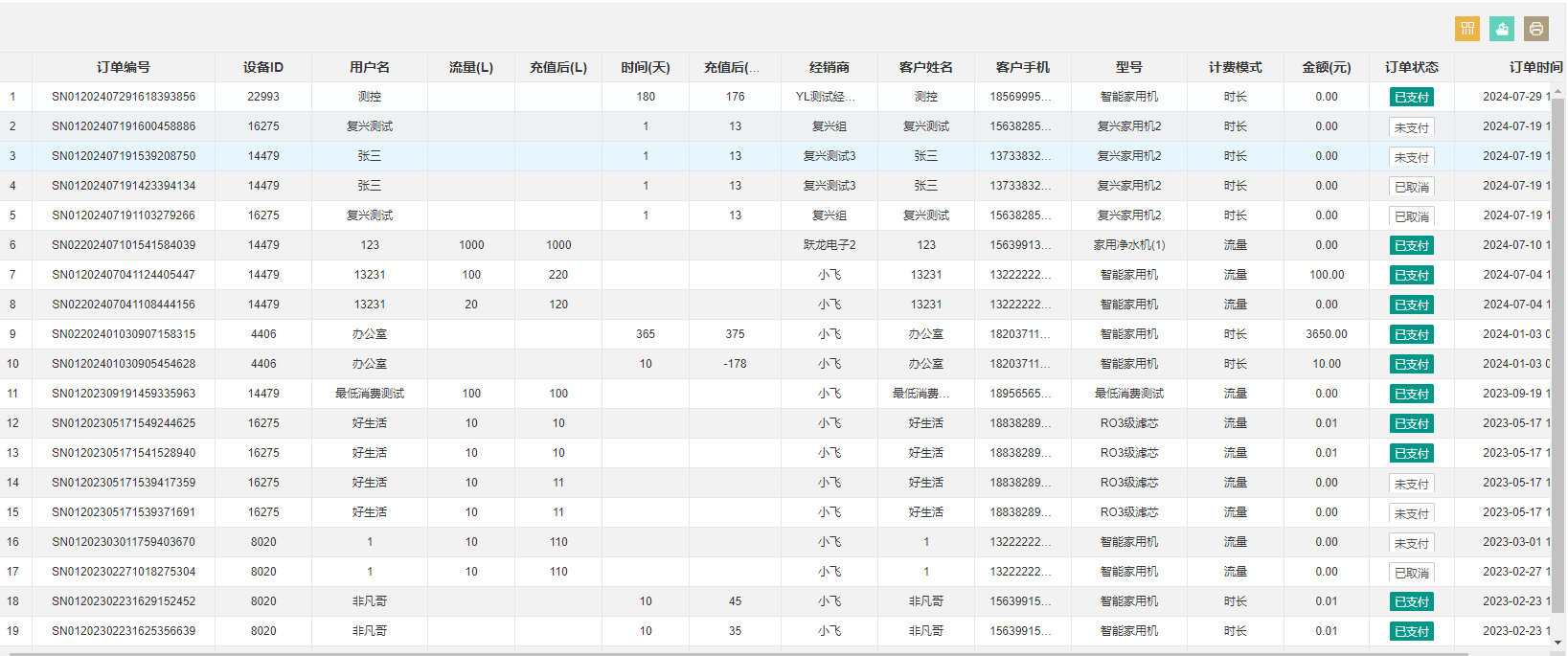
6.2.2 设备充值订单
说明:查看所有设备充值相关订单。
界面示例:
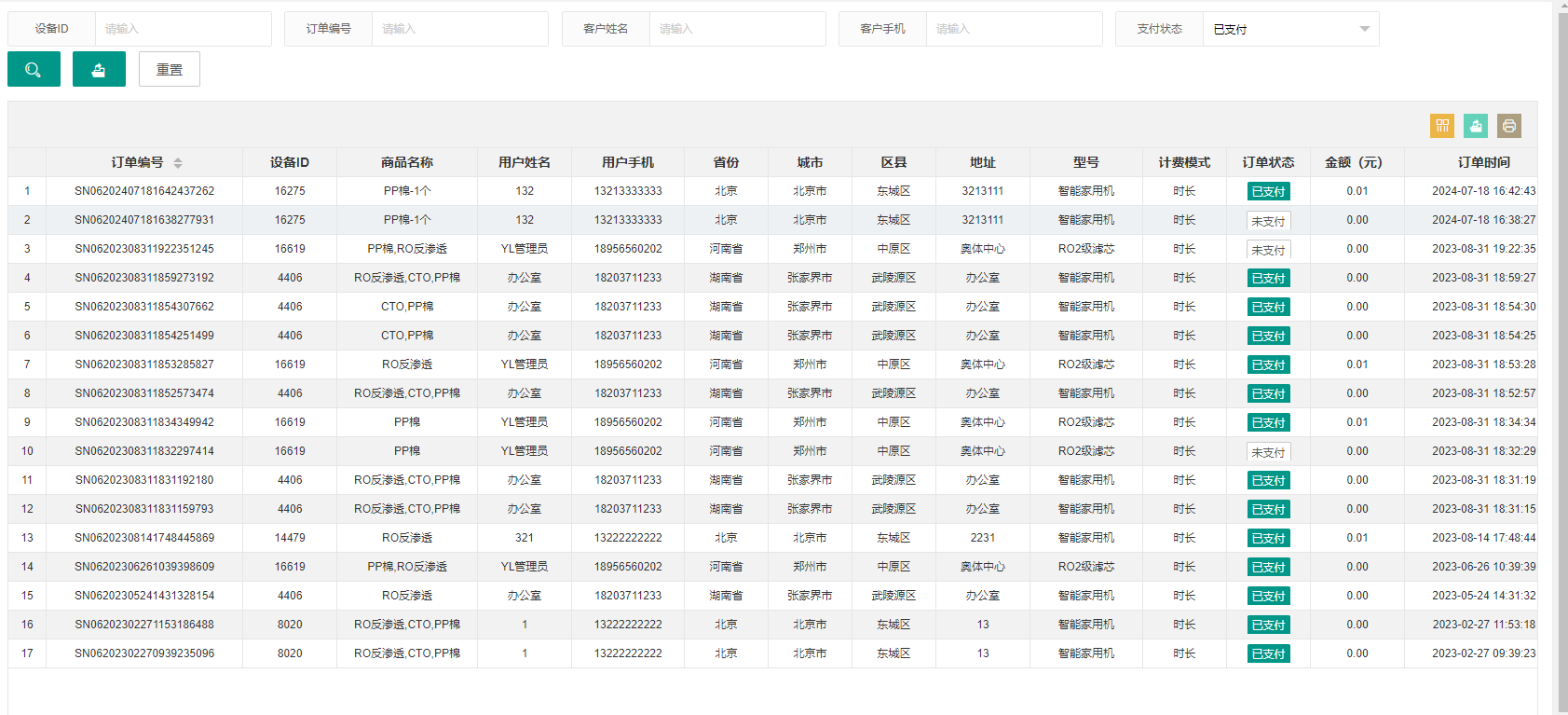
6.2.3 滤芯订单
说明:查看所有滤芯购买相关订单。
界面示例:
7. 结算管理
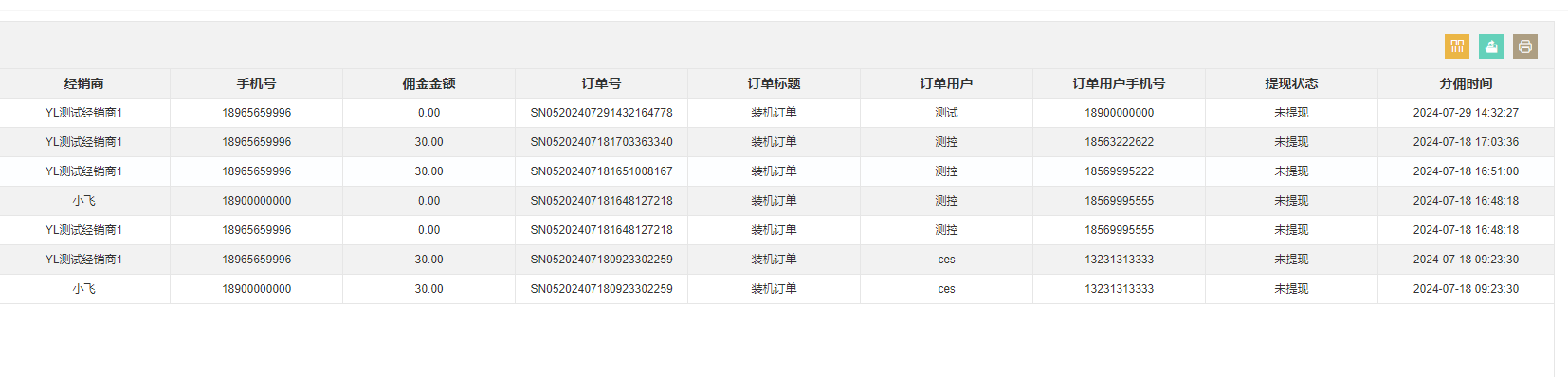
7.1 经销商佣金列表(结算明细)
说明:展示经销商佣金明细(按需配置显示,非标配项)。
界面示例:
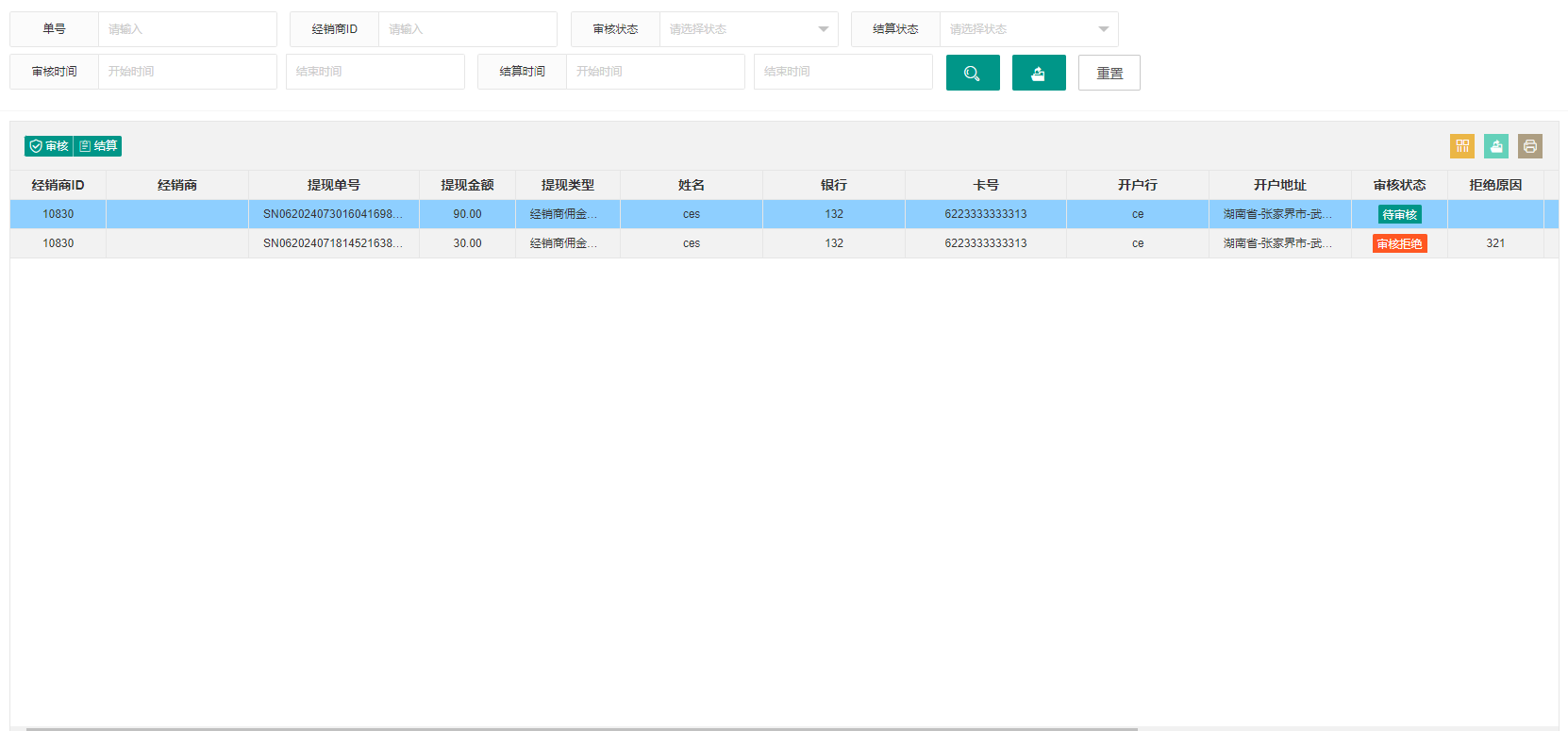
7.2 经销商佣金提现管理
说明:经销商在经销商端发起提现申请后,总部可在此处查看并审核提现申请;申请发起后相应佣金进入冻结状态。
界面示例:
7.2.1 审核(通过 / 拒绝)
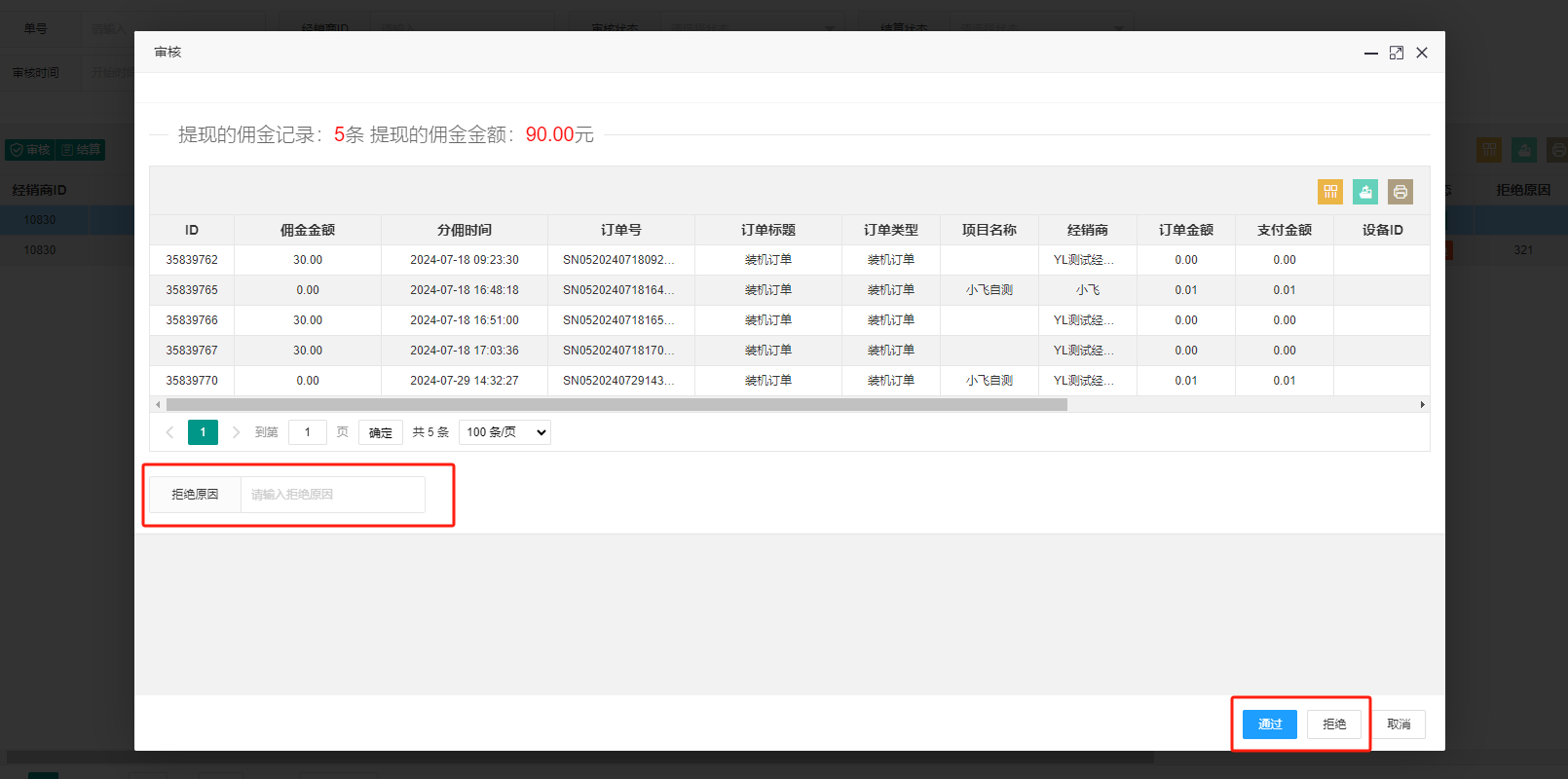
说明:审核分为通过与拒绝:
- 审核通过 → 进入结算(打款)流程;
- 审核拒绝 → 填写拒绝原因,点击拒绝并解冻对应佣金。
审核时可查看与申请相关的所有佣金明细。
界面示例:
7.2.2 结算(打款)
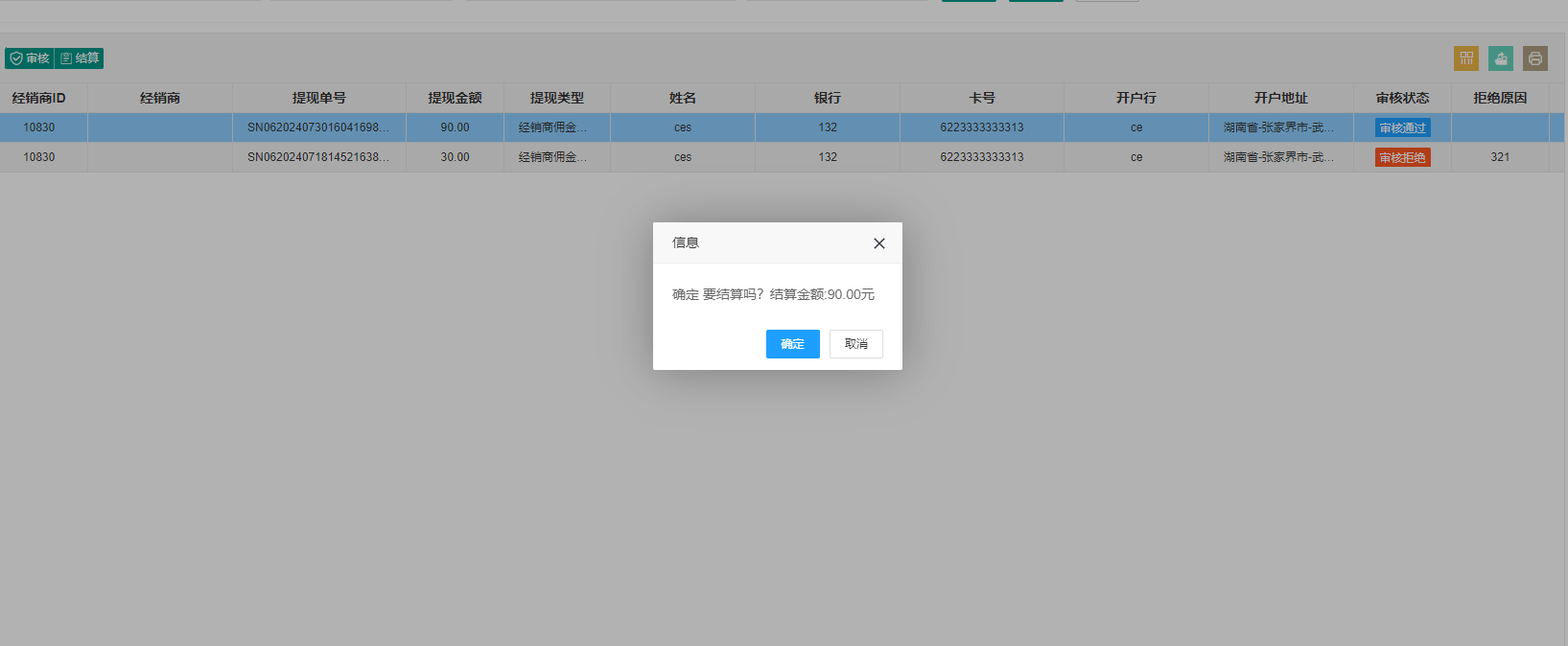
说明:打款完成后点击【结算】以完成提现流程。
界面示例:
8. 配置管理
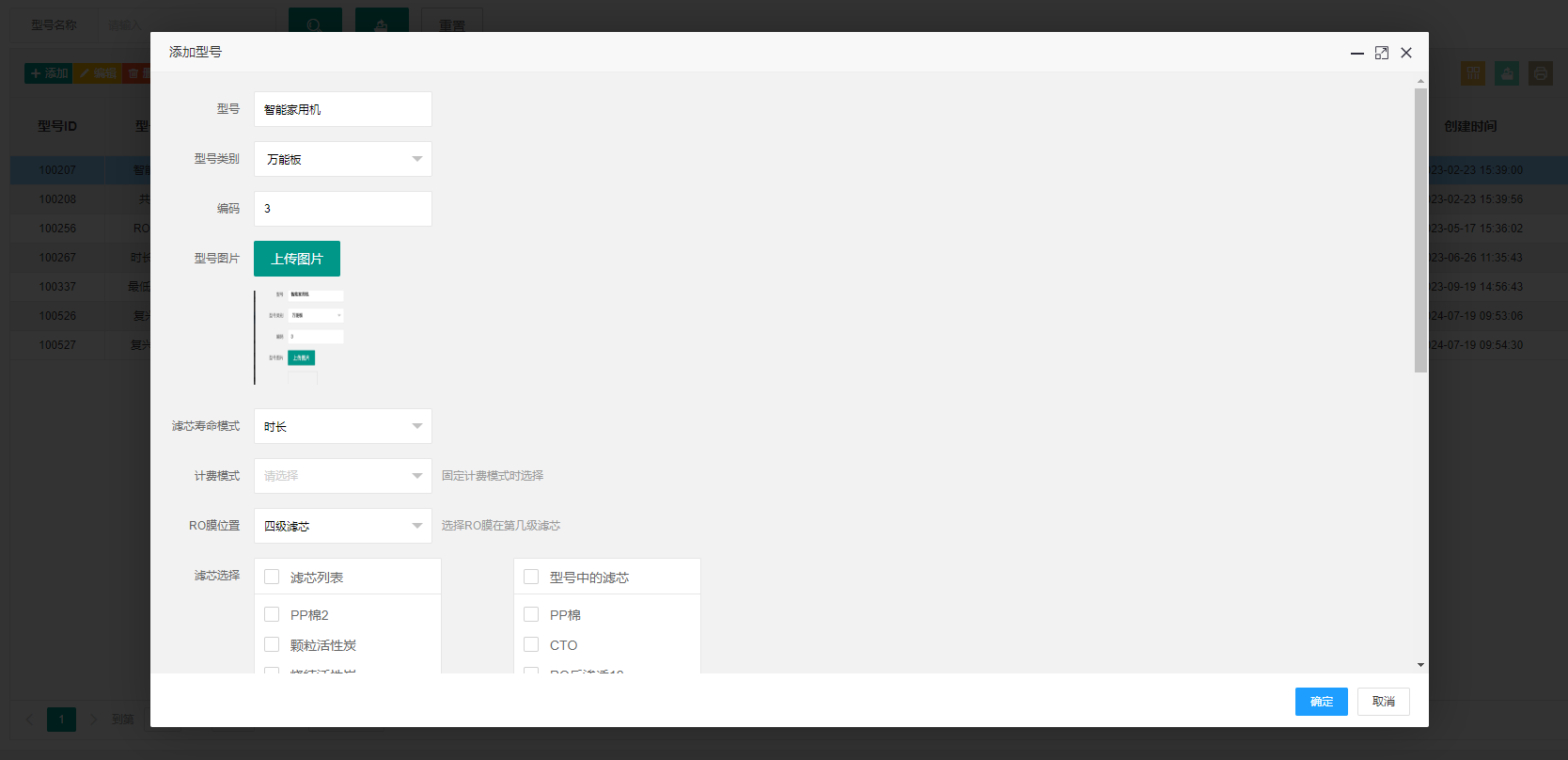
8.1 型号管理
说明:查看/添加/编辑机型(型号、滤芯模式、费用相关设置等)。
界面示例:
8.1.1 添加型号(详细步骤)
操作路径:后台 → 配置管理 → 型号管理 → 添加
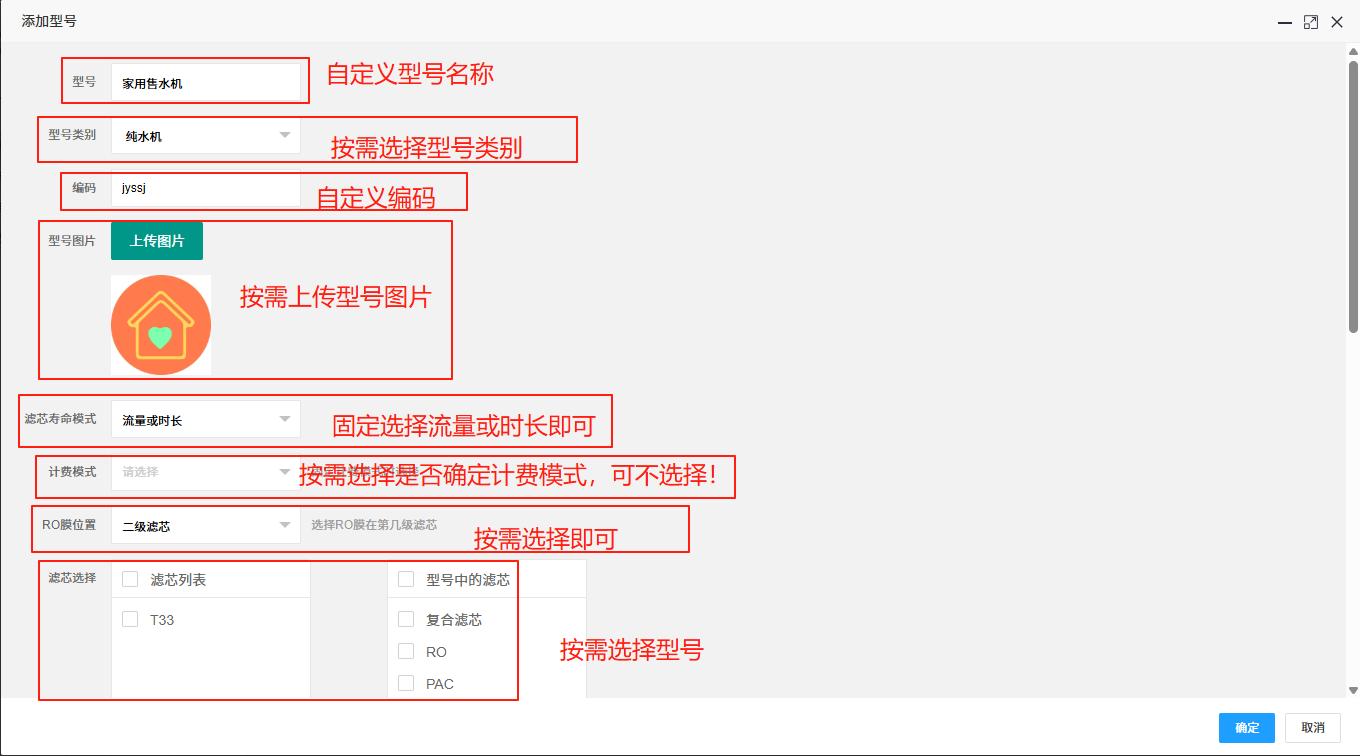
操作步骤:
- 输入型号名称;
- 选择型号类别(家用机滤芯选择“纯水机”,万能板选择“万能版”);
- 输入型号编号(自定义);
- 上传型号图片(可选);
- 选择滤芯模式(“时长”或“流量”);
- 逐级选择并添加滤芯(先第一级,再第二级……),注意:不可一次性全部选中并批量添加,避免顺序错误;
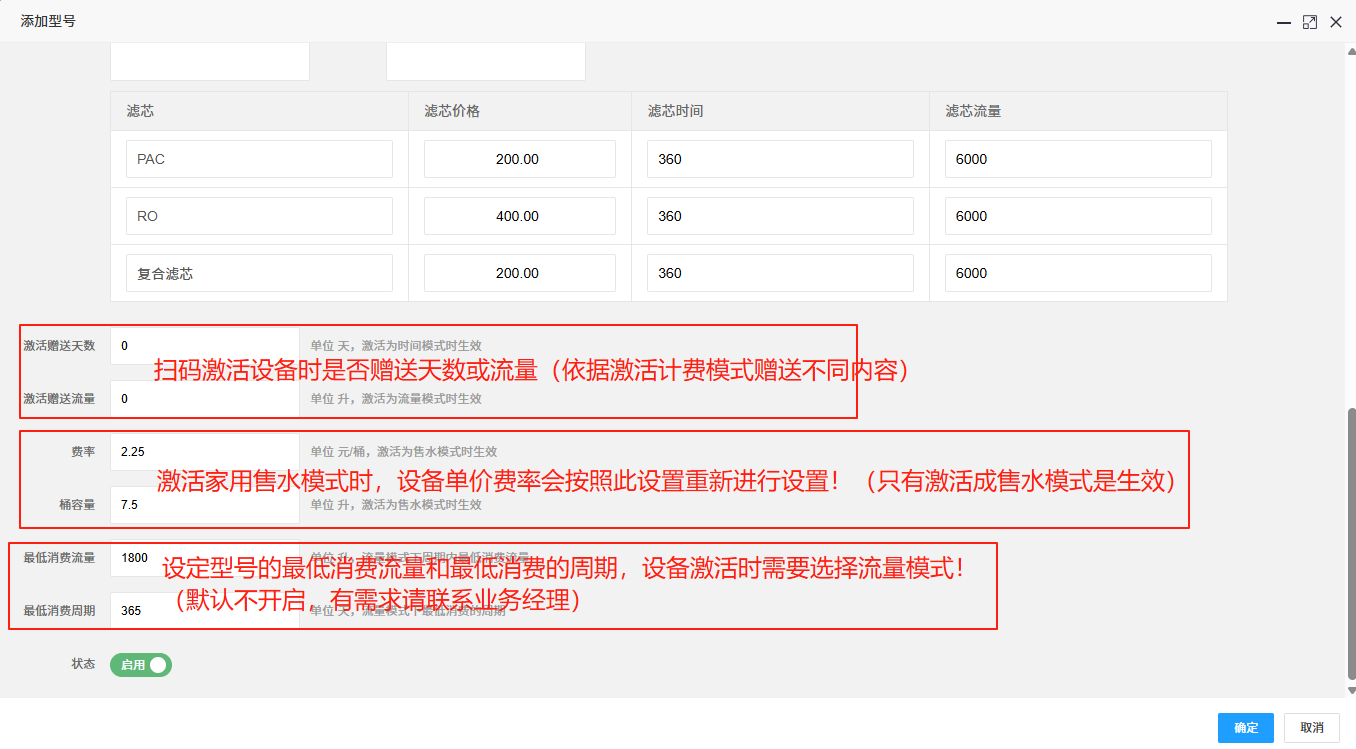
- 输入赠送天数与赠送流量(用于测试/初次激活);
- (售水模式相关)填写费率(元/桶)与桶容量(升);
- 设定最低消费流量与最低消费周期(若需要启用,则填写,否则默认不开放);
- 点击【添加】完成。
⚠️ 注:若赠送天数与赠送流量均为
0,设备激活后将进入欠费状态,需充值后方可制水。
8.1.2 编辑型号
说明:在型号管理中选择某型号并点击编辑以修改配置。
界面示例:
8.2 滤芯管理
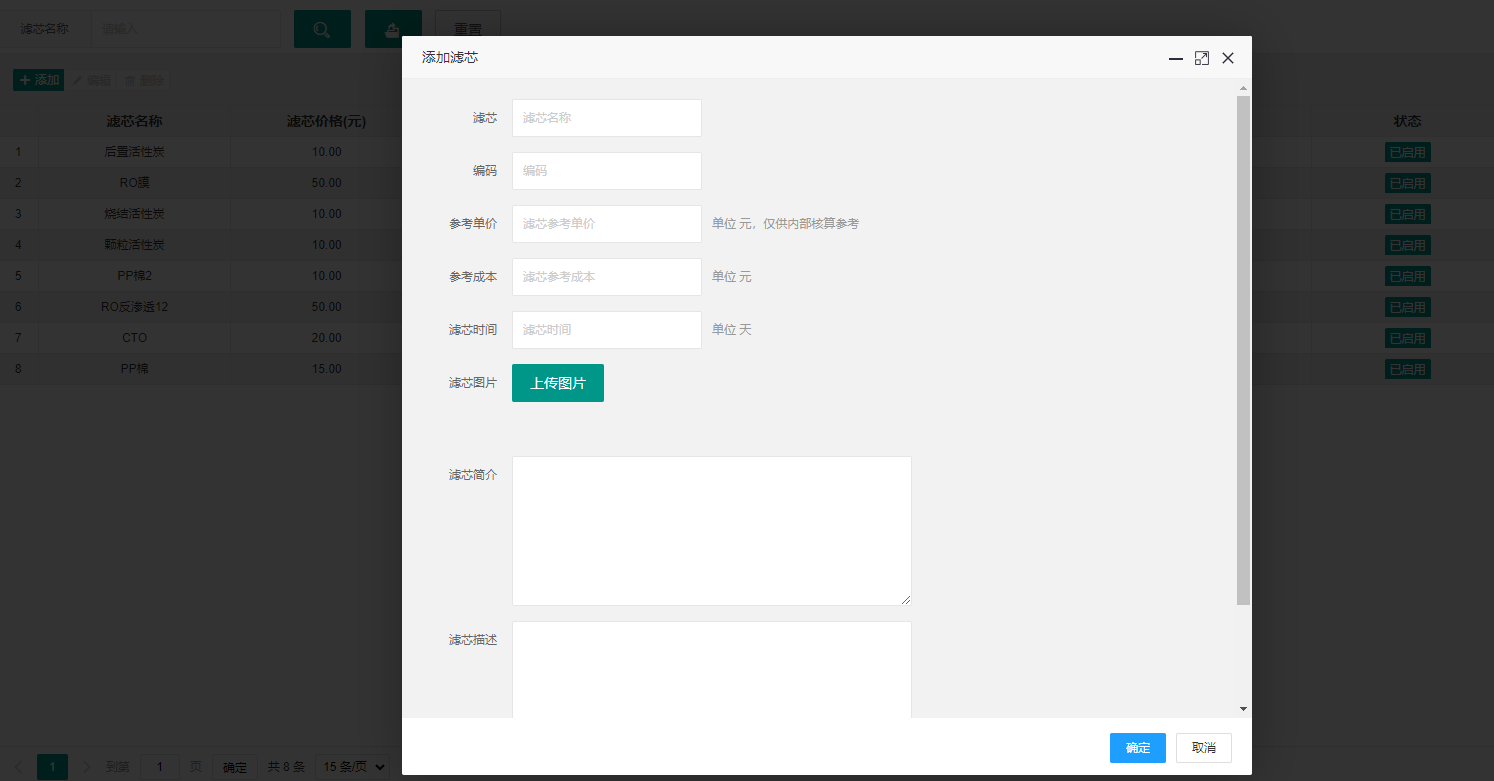
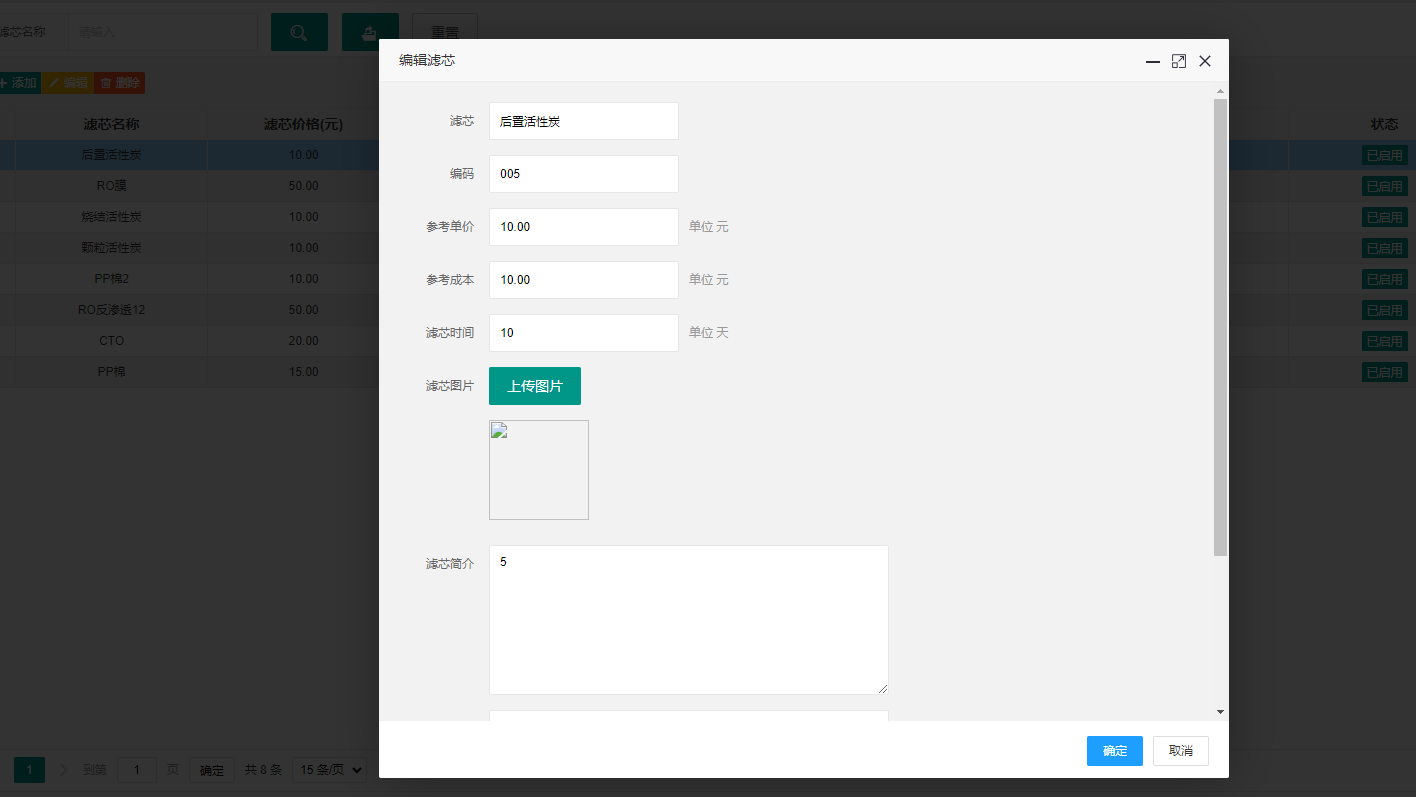
说明:查看/添加/编辑滤芯信息(每种滤芯需单独条目)。
操作路径(添加):后台 → 配置管理 → 滤芯管理 → 添加
注:通常需根据净水器的级数/类型多次添加。例如:家用机常见 5 级滤芯,需分别添加 5 条记录。
添加示例界面:
编辑示例界面:
8.3 租赁充值套餐(租赁模式)
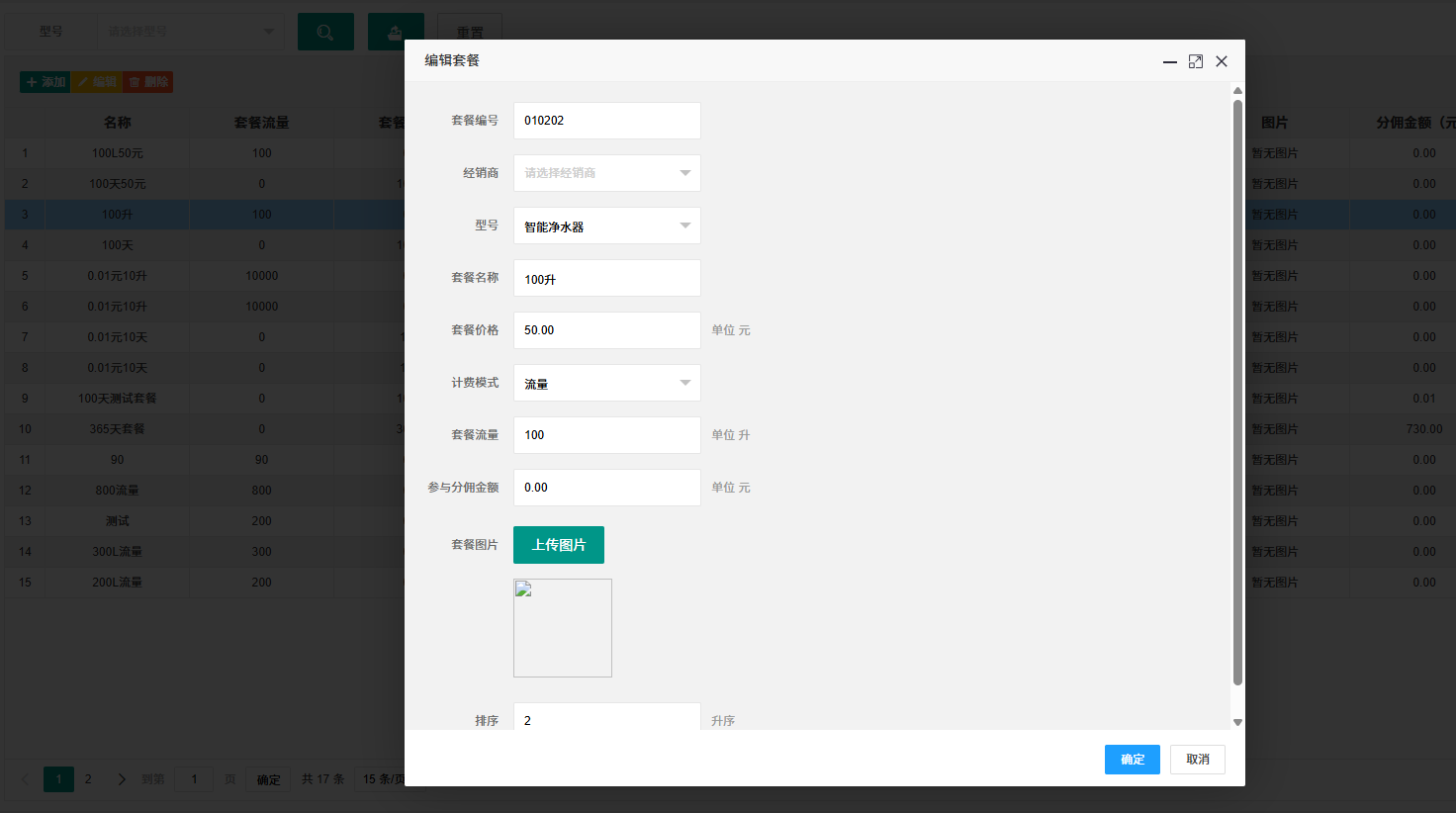
说明:租赁充值套餐用于租赁制水或运营方管理时间/流量计费。
操作路径(添加):后台 → 配置管理 → 充值套餐 → 添加
注:若套餐选择经销商,表示该套餐为经销商专属,仅对应经销商名下用户可见;若不选择经销商则为全平台通用套餐(但当经销商存在专属套餐时,其名下用户不会看到通用套餐)。
示例界面:
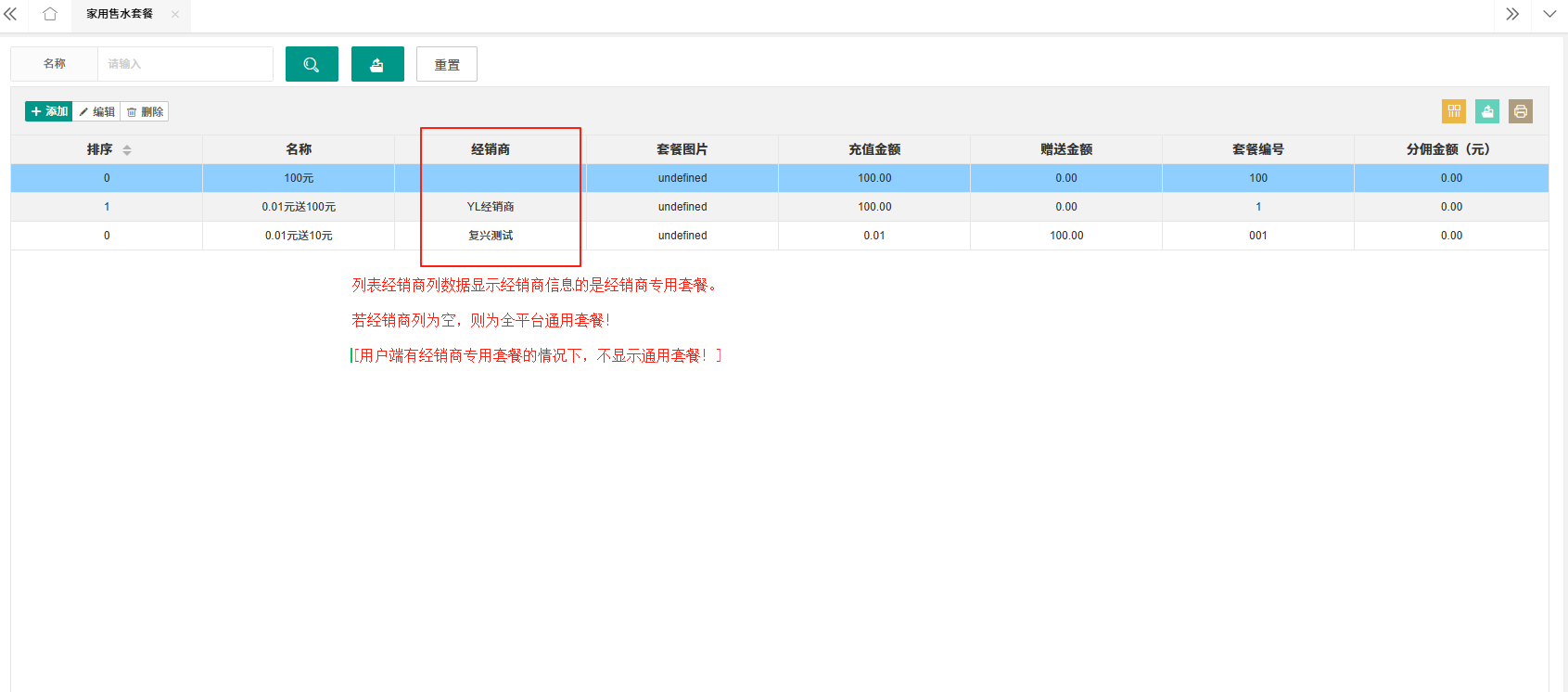
8.4 家用售水套餐(售水模式)
说明:家用售水套餐用于售水模式下的计费与续费管理。
操作路径:后台 → 配置管理 → 家用售水套餐
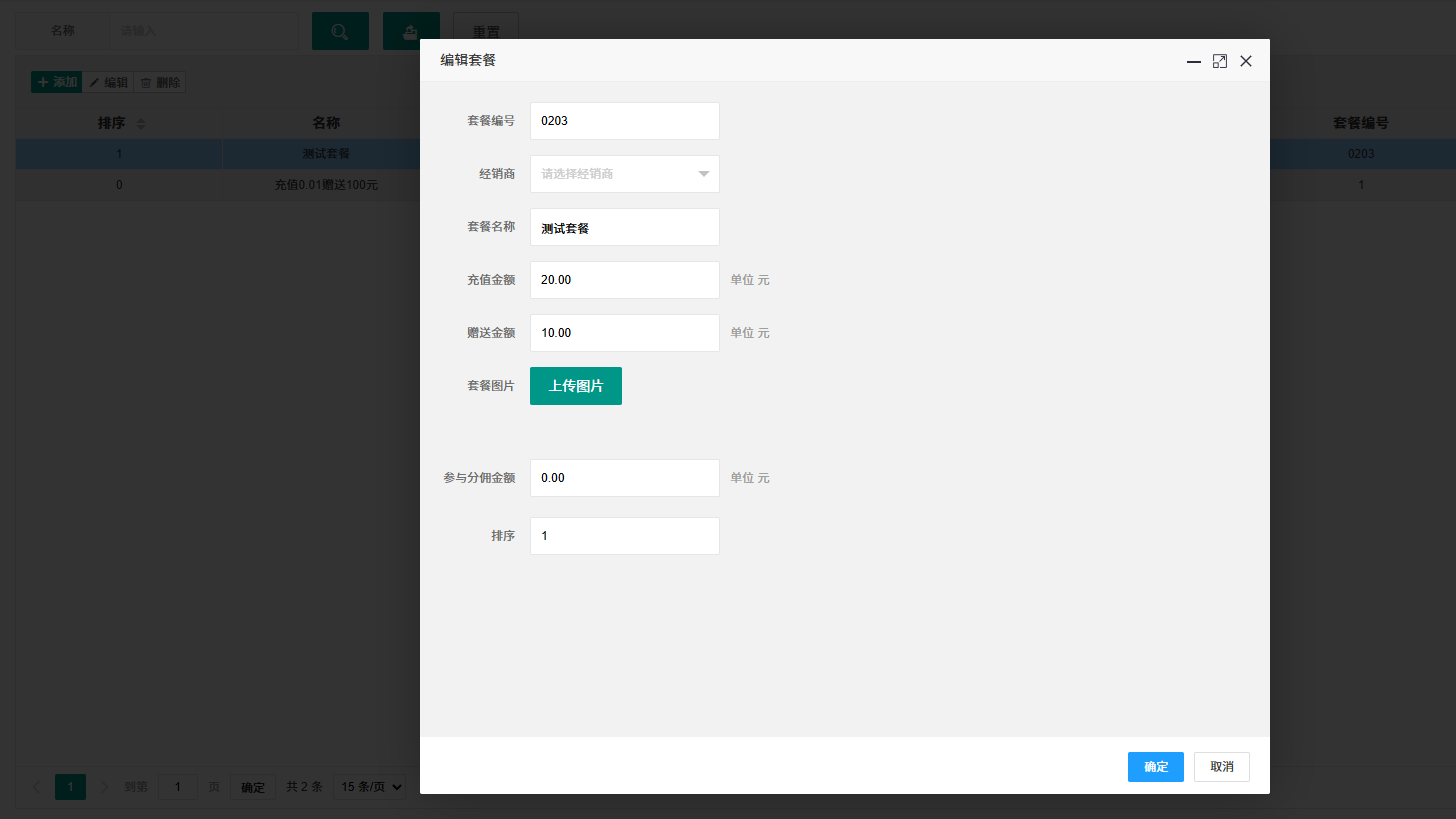
注:列表显示按经销商区分的套餐(若经销商列为空则为全平台通用套餐)。当经销商有专属套餐时,其用户不会显示通用套餐(如需调整策略请联系业务经理)。
示例界面:
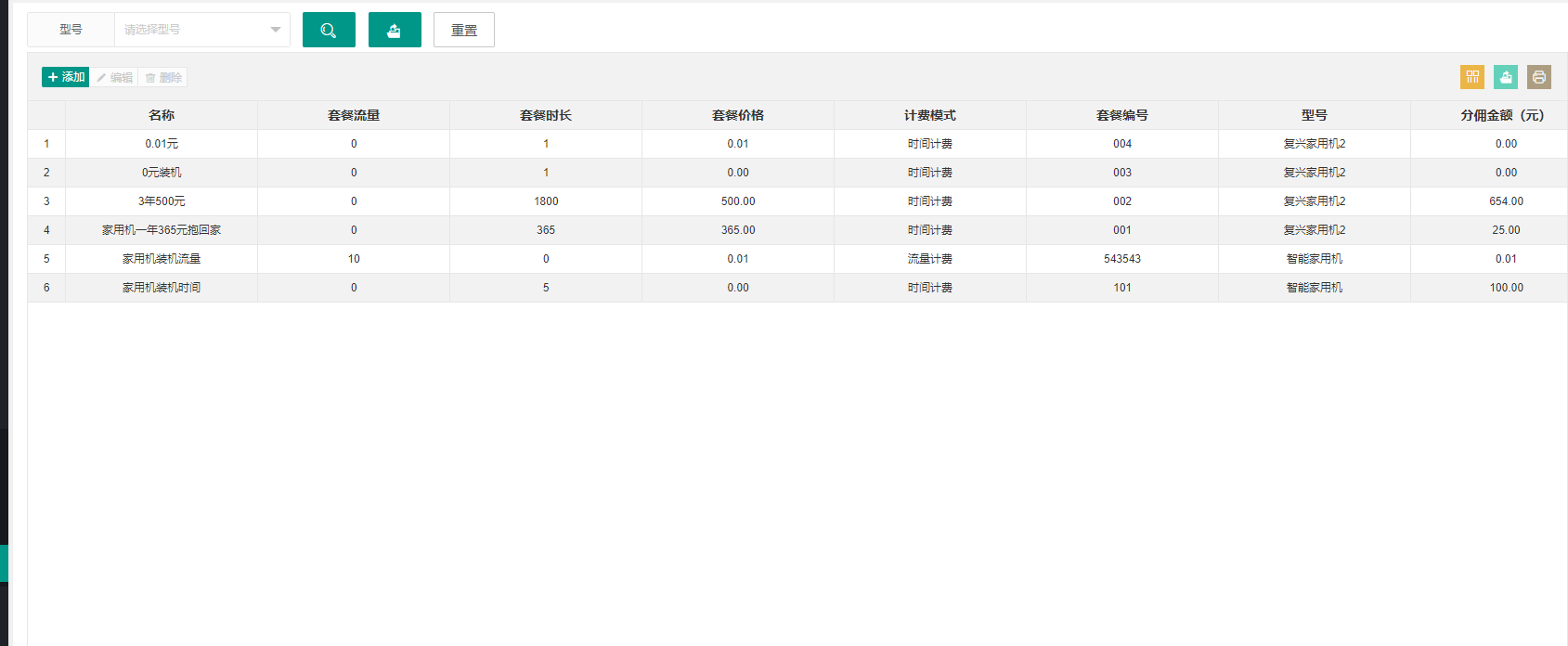
8.5 装机套餐管理
说明:管理装机套餐供用户预约时选择。可设置是否为经销商专属。
操作路径:后台 → 配置管理 → 装机套餐
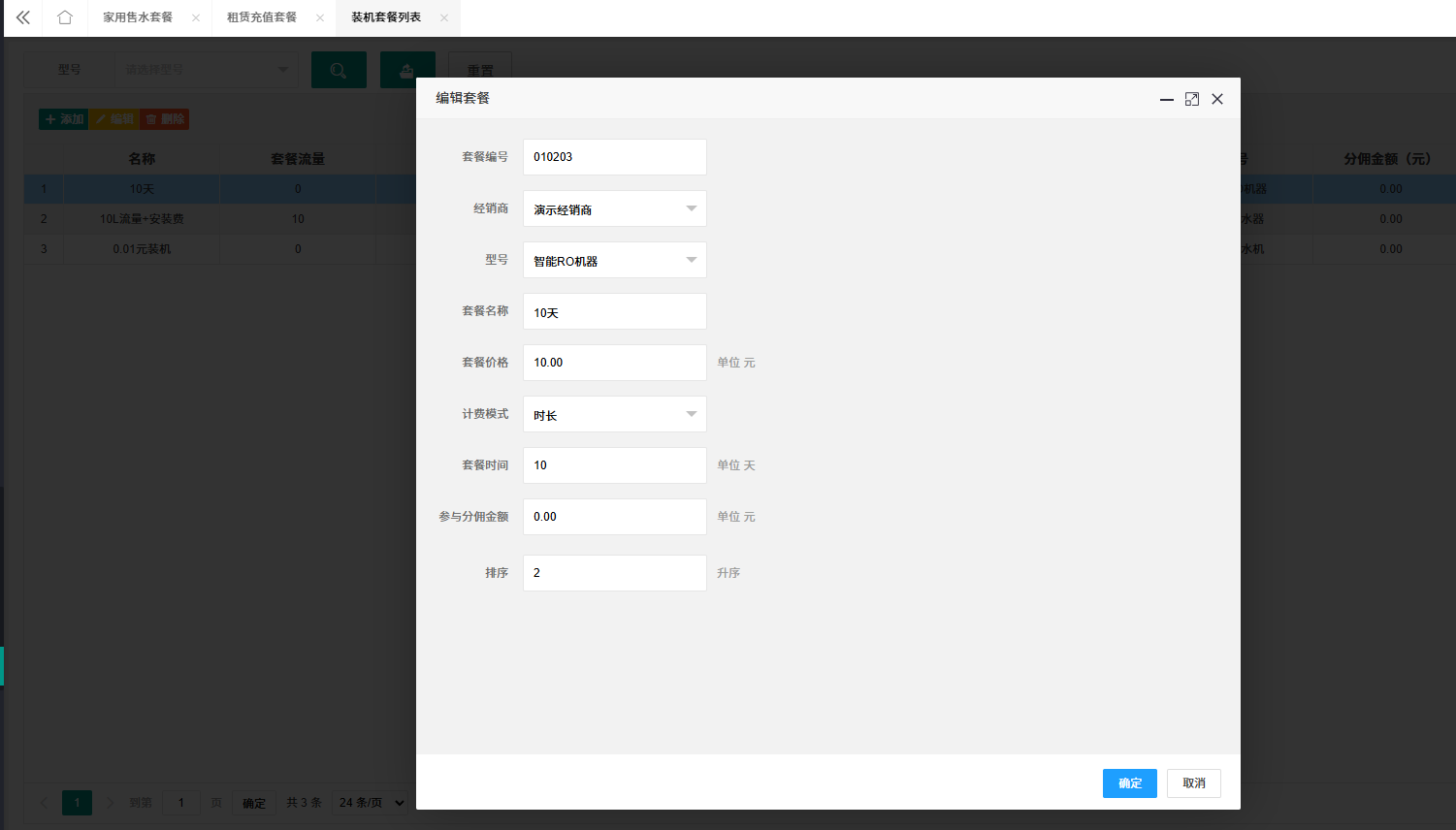
添加说明:
- 添加后用户在预约装机页面可选择套餐提交工单;
- 若设置为经销商专属,仅经销商名下用户可见。
界面示例:
9. 系统管理
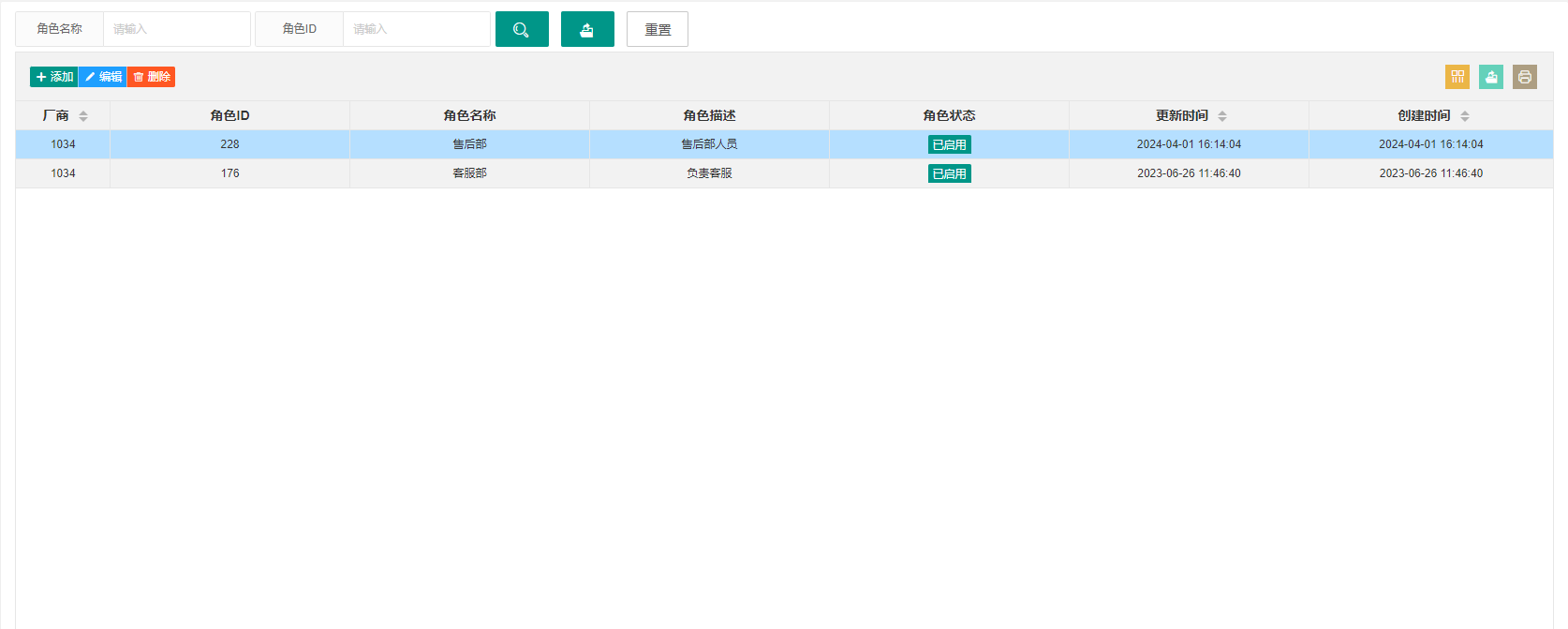
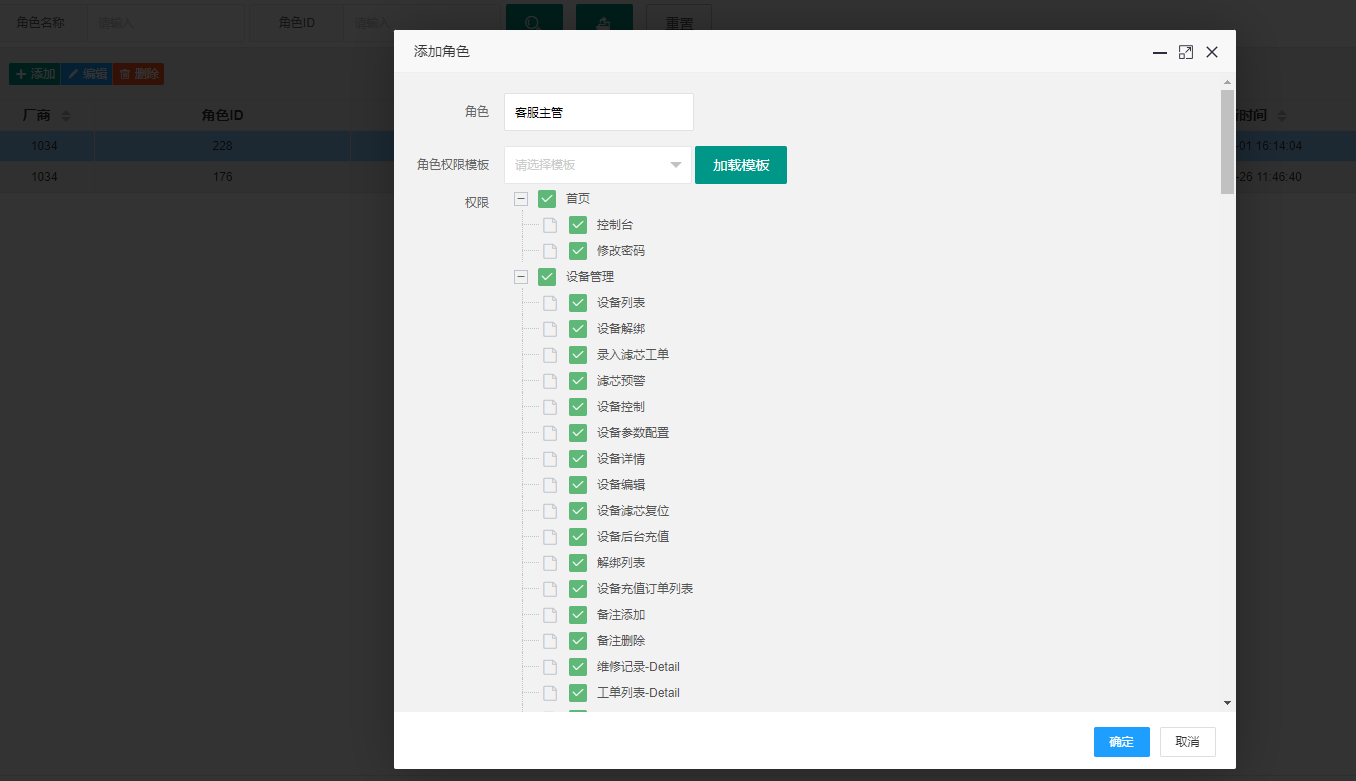
9.1 角色管理
功能:添加/编辑公司内部角色(如财务、客服、售后等)并授予后台权限。
注意:
- 角色仅用于权限控制,实际登录账号需在【后台账户管理】中创建并绑定角色。
- 经销商与师傅类账户不在此处添加(需在对应管理模块下创建)。
示例界面:
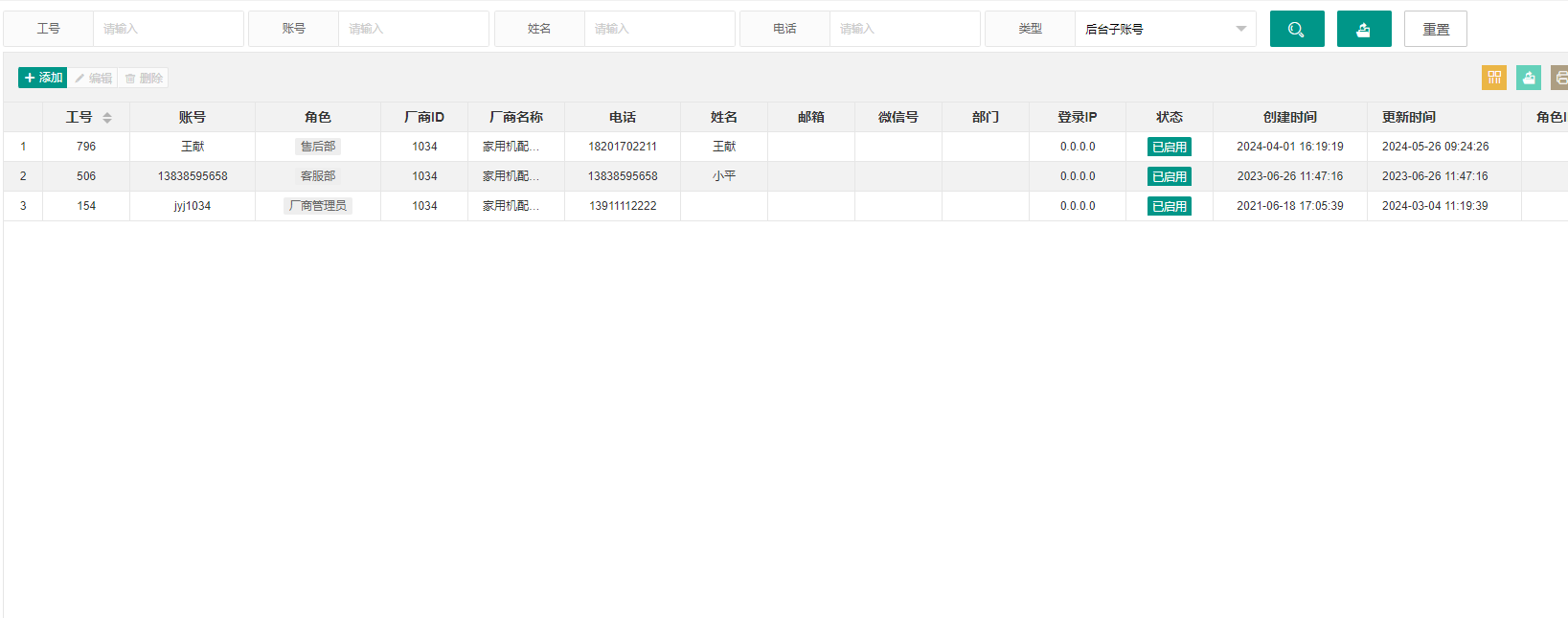
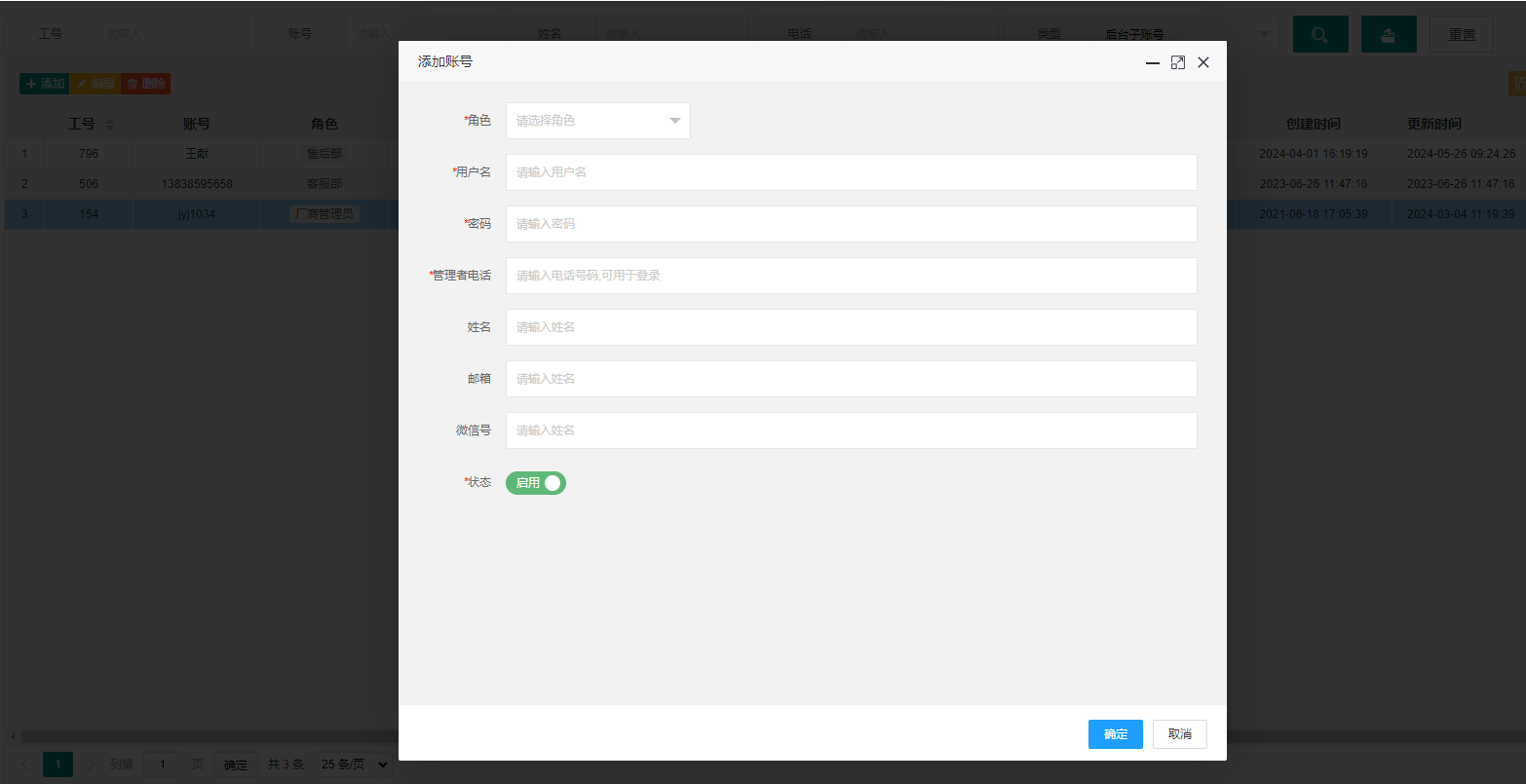
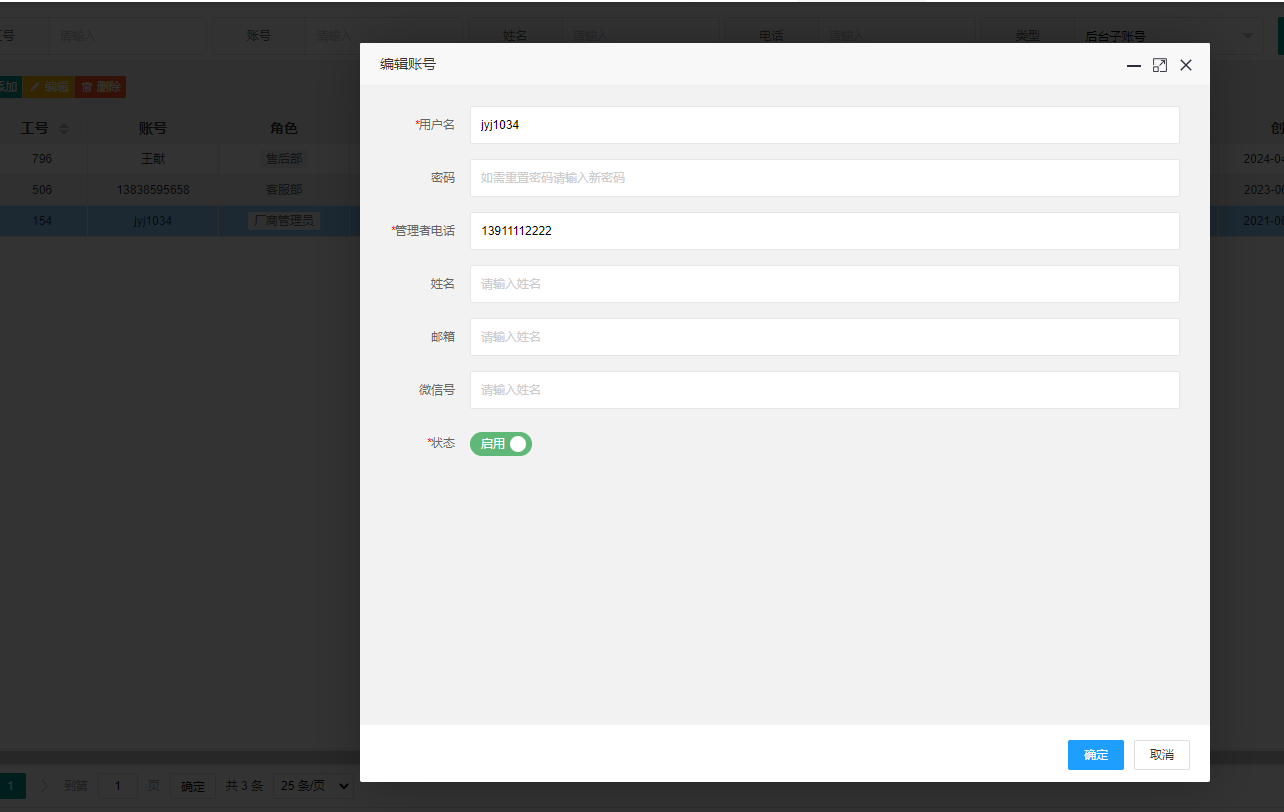
9.2 后台账户管理
功能:创建/编辑后台账号并绑定角色,账号可用手机号或用户名登录后台。
操作步骤:
- 点击【添加】 → 选择角色 → 输入用户名/手机号/密码 → 保存。
- 编辑账号时可修改密码、角色等信息。
注:登录地址与后台总账号登录地址一致。
示例界面:
附录:常见问题(示例)
下面是常见问题示例,建议你根据实际业务进一步补充与完善。
Q1:设备无法解绑怎么办?
- 若设备在线,优先使用【解绑】操作;若设备离线,使用【离线解绑】并在备注中记录原因,设备下次联网会自动进入待激活状态。
- 若仍有异常,请联系技术支持并提供设备ID与操作时间。
Q2:换芯工单完成后滤芯未复位怎么办?
- 请在用户端执行复位操作或在后台设备详情中手动执行滤芯复位。后台工单完成不会自动触发滤芯复位。
Q3:用户扫码关联但无法激活设备?
- 若套餐为付费套餐,用户需完成扫码支付后生成订单;订单与用户关联并支付完成后方可激活设备。请核查订单支付状态。